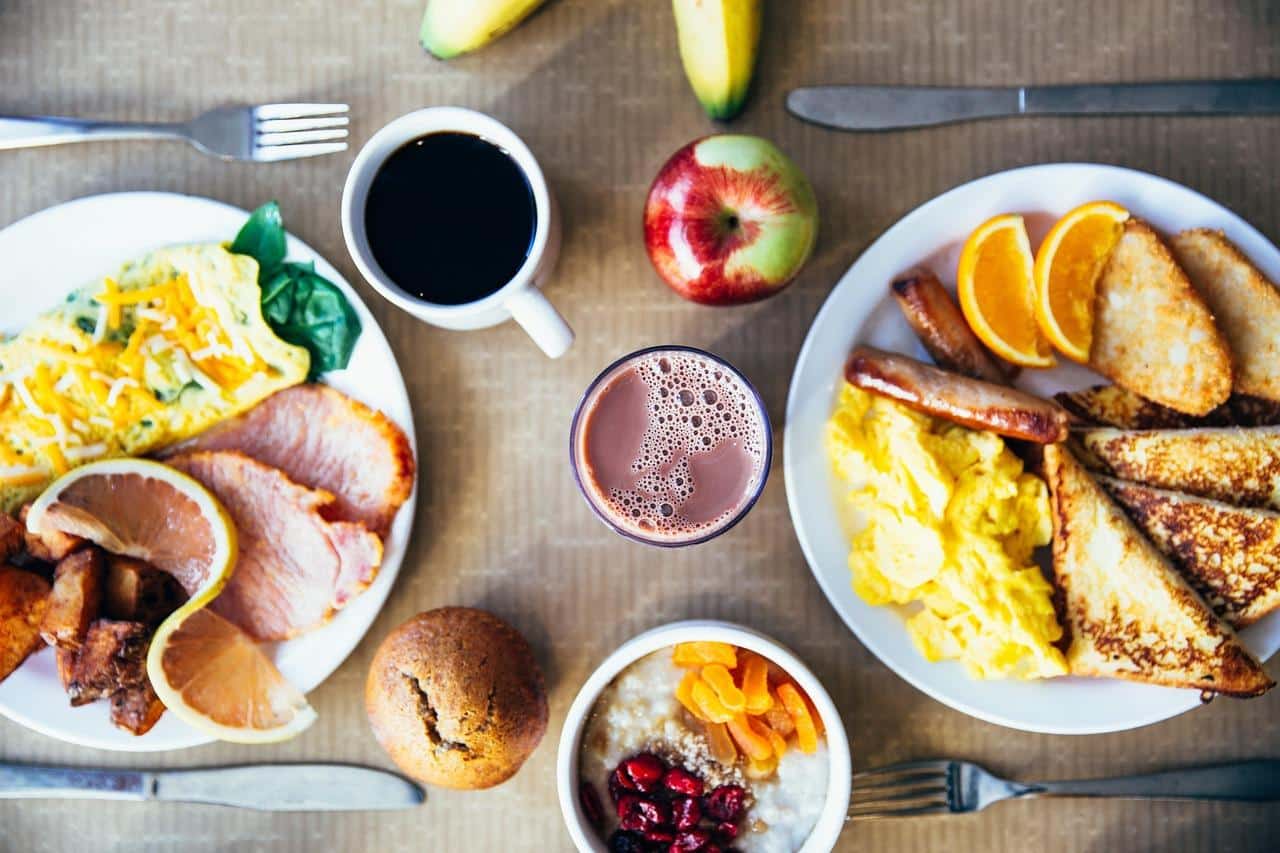
shopify で商品ページを作成する際、最初にお客様の目に入るのが「商品画像」です。どれだけ説明文を工夫しても、写真の印象が良くなければ、商品ページをじっくり見てもらえないことも少なくありません。逆に、見やすく分かりやすい写真がそろっているだけで、同じ商品でも「欲しい」と感じてもらいやすくなります。
本記事では、専門的な撮影機材や高度なデザインスキルがなくても実践できる、「売れる商品写真」の基本をまとめています。
スマートフォンでの撮影のコツ、EC向きの構図や見せ方、Shopify にアップロードする際のサイズや比率の考え方、そして簡単な編集・加工のポイントまでを、段階的に解説します。
日々の店舗運営で忙しい方でも、すぐに取り入れやすい内容を中心にしていますので、「なんとなく撮っている商品写真」を「買う人にとって分かりやすい商品写真」に変えるきっかけとしてお役立てください。
目次
-
商品画像最適化の基本方針とShopifyで押さえるべきポイント
-
購入意欲を高める構図とアングルの選び方
-
自然光と照明の使い分けによる商品をきれいに見せる撮影テクニック
-
背景選びと小物の活用で商品の魅力を引き出す方法
-
スマートフォンでできる実践的な撮影設定とコツ
-
画像サイズ 圧縮 ファイル形式の最適化とShopifyへの反映方法
-
テキストやロゴを入れる際の注意点とブランドイメージの統?
-
ABテストで商品画像を改善し続けるための運用方法
-
まとめ
商品画像最適化の基本方針とShopifyで押さえるべきポイント
まず意識したいのは、「きれいな写真」よりも「買う判断がしやすい写真」を基準にすることです。そのためには、全商品で
撮影ルールを統一
し、ショップ全体の印象を揃えることが重要になります。具体的には、背景色・光の方向・影の強さ・トリミングの比率などをあらかじめ決めておくと、あとから商品が増えたときも迷いません。さらに、PCだけではなくスマホでの見え方を優先してチェックし、テキストよりも先に目に入る要素として、画像が「サイズ・明るさ・構図」の面で最適化されているかを確認します。
-
構図の統一:
正面・斜め・使用シーンなどの基本カットをテンプレ化
-
情報量の整理:
1枚の画像で伝える情報は「1メッセージ」に絞る
-
スマホ優先:
小さな画面でも形・色・サイズ感がわかるかを基準に確認
-
更新のしやすさ:
あとから差し替えても違和感が出ない撮影・編集ルールにする
Shopifyでは、画像の見え方と読み込み速度の両方を意識する必要があります。基本としては、
正方形(1:1)または縦長寄り(4:5)
の比率に揃え、解像度は
長辺1200〜2048px程度
にしておくと、多くのテーマでバランスよく表示されます。ファイル形式は、背景がないロゴやアイコン以外は
JPEG
を使い、容量を抑えながら画質を維持します。アップロード前に圧縮ツールでサイズを落としておくと、表示速度の低下を防ぎやすく、離脱を抑えることにもつながります。
|
項目 |
推奨設定 |
実務のポイント |
|---|---|---|
|
画像比率 |
1:1 または 4:5 |
全商品で統一して一覧の見栄えを揃える |
|
サイズ |
長辺 1200〜2048px |
十分な解像度を確保しつつ容量を抑える |
|
ファイル形式 |
JPEG(商品写真) |
PNGはロゴや透過が必要な箇所だけに限定 |
|
ファイル名 |
product-name-color-angle.jpg |
後から探しやすく、SEO面でもプラスになる |
購入意欲を高める構図とアングルの選び方
画像の構図を考えるときは、「どこを一番見てほしいか」を先に決めてからカメラを構えると迷いが減ります。代表的なテクニックとして、商品を画面の三分割ライン上に置く
三分割構図
や、中心に大きく配置してインパクトを出す
シンメトリー構図
があります。どちらもスマホやカメラの「グリッド表示」をオンにしておくと位置決めがしやすく、撮影後のトリミングでも調整しやすくなります。また、背景との対比を意識して、色が埋もれない位置に商品を置くことで、一覧ページでも視線を集めやすくなります。
-
正面アングル
:商品全体の形がわかり、サムネイル用のメイン画像に適している
-
斜め45度アングル
:奥行きが出て立体感が伝わりやすく、ページ内のサブ画像に有効
-
寄りのクローズアップ
:素材感・縫製・ボタンなど、購入の決め手になる細部を強調できる
-
俯瞰(フラットレイ)
:小物やセット商品を整理して見せたいときに便利
|
目的 |
おすすめ構図・アングル |
ポイント |
|---|---|---|
|
一覧で目を留めてもらう |
正面+三分割構図 |
余白をとり、背景と色がかぶらないようにする |
|
サイズ感を伝える |
斜め45度+手に持ったカット |
人や身近な物との比較でイメージしやすくする |
|
質感で差別化する |
クローズアップ+浅い構図 |
ピントをディテールに合わせ、背景をシンプルに |
実際のshopifyの商品ページでは、1枚目のメイン画像は「形と全体像が一目でわかる正面アングル」、2〜3枚目で「斜めアングルと俯瞰」、4枚目以降で「クローズアップ」を配置すると、閲覧者の視線の流れが自然になります。特にアパレルや雑貨では、
同じ構図・アングルをシリーズで揃える
ことで、コレクションページ全体の見栄えが統一され、比較検討もしやすくなります。撮影前に「一覧で並べたときの統一感」と「商品詳細での情報量」の両方をイメージしながら、構図とアングルの組み合わせをパターン化しておくと、撮影・編集の効率も上がります。
自然光と照明の使い分けによる商品をきれいに見せる撮影テクニック
商品写真では、まず「どの光を主役にするか」を決めることが重要です。自然光はやわらかく色再現に優れる一方で、時間帯によって表情が変わります。午前中〜15時頃までの、直射日光が弱い時間帯に窓際で撮影すると、影が強くなりすぎず質感が出しやすくなります。反対に、照明を主役にする場合は、色味が安定しやすく、いつでも同じクオリティで撮影できる点がメリットです。ただし、自然光と室内照明が混ざると色が濁りがちなので、どちらか一方をメインにして使い分けることを意識してください。
-
自然光メイン
:窓からの光+白いレフ板(コピー用紙でも可)で影をやわらげる
-
照明メイン
:同じ種類・同じ色温度のライトを2〜3灯に絞って使う
-
混在を避ける
:自然光を使う時は室内の天井照明を消す、照明メインの時はカーテンを閉める
-
商品別の光の選び方
:ファッションやコスメは自然光、金属やガラス製品は照明+ディフューザーが有利
|
場面 |
おすすめの光 |
ポイント |
|---|---|---|
|
衣類・アパレル |
自然光 |
質感と色味を忠実に見せる |
|
アクセサリー |
照明 |
反射をコントロールしやすい |
|
小物・雑貨 |
自然光+補助照明 |
影を軽く足して立体感を出す |
|
食品・スイーツ |
斜めからの自然光 |
ツヤと立体感を強調する |
照明を使う場合は、強い光をそのまま当てるのではなく、やわらかく「ならす」ことが仕上がりを大きく左右します。ディフューザーやトレーシングペーパー、白い布をライトの前にかぶせて光を拡散すると、影の境目が自然になり、商品表面のテカリも抑えられます。また、光の向きによって印象が変わるため、基本としては
斜め45度から1灯、反対側をレフ板で補う
構成を基準にし、必要に応じて後ろからの逆光を足して輪郭を際立たせます。撮影のたびに光の位置と設定をメモしておくと、Shopify上でシリーズ商品の画像を並べたときにトーンが揃い、ショップ全体の見た目も整いやすくなります。
背景選びと小物の活用で商品の魅力を引き出す方法
商品写真の印象は、実は被写体そのものよりも「背景」で大きく変わります。オンラインストアでは、まず
商品が最も目立つ背景
を選ぶことが基本です。白やライトグレーなどの無地背景は、色味の再現性が安定し、後のトリミングや切り抜きにも適しています。一方で、ライフスタイル写真では、ブランドの世界観に合ったテクスチャ(木目、リネン、コンクリートなど)を使うことで、使うシーンを自然に想像してもらえます。大切なのは、「背景が主張しすぎていないか」「商品カラーと喧嘩していないか」を常に確認することです。
-
シンプル背景:
カタログ用、一覧ページのメイン画像に適している
-
テクスチャ背景:
ブランドらしさや素材感を伝えたいときに有効
-
生活感のある背景:
使用シーンを見せるライフスタイルカットに活用
|
商品タイプ |
推奨背景 |
ポイント |
|---|---|---|
|
アクセサリー |
無地+淡いテクスチャ |
影を柔らかくして金属の質感を強調 |
|
コスメ |
明るい単色 |
色ブレを防ぎ、パッケージを正確に見せる |
|
インテリア小物 |
木目や布地 |
生活シーンをイメージしやすくする |
次に、
小物(プロップ)の使い方
です。小物は「世界観を補足する脇役」として考え、主役の商品を引き立てる量と配置にとどめます。色味は商品と背景のカラーパレットの中で完結させ、無関係な色や情報量の多い柄物は避けると、視線が分散しません。おすすめは、実際の利用シーンに近いアイテムを1〜2点だけ添える方法です。例えば、マグカップならコーヒー豆や本、スキンケアならタオルや洗面台の一部など、購入後の使い方を自然にイメージできるものを選びます。
-
数量を絞る:
小物は「足りないくらい」で止めると構図が整いやすい
-
役割を決める:
サイズ感を伝える、使用シーンを補足する、色のアクセントにする、など目的を明確にする
-
ブランド軸で選ぶ:
ブランドイメージと離れた小物は使わない
最後に、背景と小物を組み合わせて
視線誘導を設計
します。写真の中で一番明るい部分が商品になるように、背景や小物はワントーン抑えるのが基本です。また、斜めに置いた本やカトラリー、布のシワの方向など、ラインを意識して視線が商品に向かうように配置すると、自然と「商品の中央」に目が集まります。Shopifyの商品ページに複数のカットを並べる場合も、
-
メイン画像:背景シンプル、小物なし or 最小限
-
ディテール:背景を統一し、質感や機能だけを見せる
-
ライフスタイル:小物を使い、使用シーンと世界観を補足
といった構成で、背景と小物のルールを統一しておくと、ストア全体の印象に一貫性が生まれ、商品一覧ページをスクロールしたときの「見やすさ」も大きく向上します。
スマートフォンでできる実践的な撮影設定とコツ
スマートフォン撮影では、まず「自動任せ」にしないことが重要です。カメラアプリを開いたら、画面を長押ししてピントと露出を固定し、商品にしっかりフォーカスを当てます。そのうえで、露出スライダーを少しだけ上げ、白背景が「真っ白になりすぎない」明るさに調整すると、Shopify上で輪郭がつぶれにくくなります。また、広角レンズは商品が歪みやすいので、可能であれば標準レンズ(1x)を使うことを基本にし、ズームは2倍程度までに抑えると、実物に近いプロポーションで撮影できます。
-
HDR機能:
強い逆光のときのみON、通常はOFFでコントラストを保つ
-
グリッド線:
設定からグリッドをONにし、水平・垂直を意識してレンズの傾きを防ぐ
-
ホワイトバランス:
自動で色が転んだ場合は、撮影場所の照明に合わせたプリセットを選択
-
連写:
少しずつ角度を変えながら複数枚撮り、後から最も形がきれいな1枚を採用
|
シーン |
推奨設定 |
ポイント |
|---|---|---|
|
商品メイン画像 |
1x標準・露出少し+ |
白背景で影はうっすら残す |
|
質感を見せたいとき |
標準レンズ+寄り |
画面をタップして質感部分にピント |
|
着用・使用イメージ |
0.6〜1x・HDR ON |
背景を少し入れてサイズ感を伝える |
画像サイズ 圧縮 ファイル形式の最適化とShopifyへの反映方法
商品画像は「大きすぎず・小さすぎず・軽い」ことが理想です。Shopifyの商品一覧やコレクションページでは、
横1,000〜1,500px 程度
を目安にすると、拡大表示にも耐えつつ読み込み速度を損ないにくくなります。一方で、サムネイル用にあえて小さめの画像を別で用意する必要はあまりなく、1枚の画像をShopify側が自動で縮小して表示する運用で問題ありません。意図的に小さく書き出したいのは、バナーや説明用アイコンなど、拡大表示を想定しないパーツ画像だけ、と覚えておくと管理がシンプルです。
|
用途 |
推奨サイズ例 |
ポイント |
|---|---|---|
|
商品一覧・詳細共通 |
1,200 × 1,200px |
正方形で統一しやすい |
|
横長商品(パノラマ等) |
1,600 × 900px |
比率16:9で見せやすい |
|
説明用アイコン |
400 × 400px |
軽さ優先でOK |
ファイル形式は、基本方針として「
写真はJPEG / イラストやロゴはPNG or WebP
」と考えると判断がしやすくなります。JPEGは背景がなくても問題ない代わりに、圧縮率を上げるとサイズを大きく減らせるのが利点です。PNGは
背景透過やくっきりした線
を保ちやすく、ロゴやバッジ、テキスト入りのバナーによく使います。対応しているテーマであれば、WebPも検討するとさらに軽くできます。圧縮時は、画質を極端に落とさない範囲でファイルサイズを
200KB前後(1枚あたり)
に抑えると、読み込みと画質のバランスが取りやすいです。
-
JPEG
:商品写真向き。画質80%前後で書き出し、200〜300KB以内を目安。
-
PNG
:ロゴ・アイコン・透過画像。必要最小限の点数に絞る。
-
WebP
:対応テーマなら優先。JPEGより軽く、画質も保ちやすい。
Shopifyへの反映は、
あらかじめ外部ツールでサイズ調整と圧縮を済ませてからアップロードする
運用が最もシンプルです。画像編集ソフトやオンラインの圧縮サービスでリサイズ・保存形式・画質を整えたうえで、管理画面の「商品 > 対象商品 > メディアを追加」から登録します。同じ商品に複数枚の画像を使う場合は、すべてを似た解像度・形式に揃えると表示の統一感と読み込み速度を確保しやすくなります。既にアップしている画像を見直したいときは、ダウンロード → 圧縮し直し → 差し替えの流れで行い、差し替え後は商品ページを表示して、ぼやけや粗さがないか、読み込みに時間がかかりすぎないかを確認しましょう。
テキストやロゴを入れる際の注意点とブランドイメージの統?
テキストやロゴを画像内に入れる際は、「読めるサイズ」と「見せたい範囲」のバランスが重要です。特にスマートフォンでは縮小表示されるため、文字が小さすぎると判読できません。目安として、メインコピーは画像の
20〜30%程度のスペース
に収まる大きさにし、行数はできるだけ少なくします。また、背景と文字色のコントラストを意識し、薄い背景には濃い文字、暗い背景には白や淡い文字を使うことで、視認性を確保します。
-
フォントは2種類まで
(見出し+補足)
-
1枚の画像に入れるテキストは短く
(要点のみ)
-
ロゴは隅に小さく固定
し、主役は商品にする
-
スマホ表示を想定し、極端な細字・飾り文字は避ける
|
配置パターン |
特徴 |
おすすめ用途 |
|---|---|---|
|
上部にテキスト |
ファーストビューでメッセージが伝わりやすい |
コレクション画像、キャンペーン告知 |
|
中央にテキスト |
強調感が出るが、商品とぶつかりやすい |
ブランドコンセプト紹介、ヒーローバナー |
|
下部にテキスト |
商品を主役にしつつ補足情報を添えられる |
商品詳細ページのメイン画像 |
|
ロゴのみ隅に配置 |
ブランド認知を保ちながら写真を邪魔しない |
SNS連携用の商品画像、ギャラリー用 |
ブランドイメージを統一するためには、毎回「なんとなく」配置を変えるのではなく、あらかじめ
テンプレートを決めておく
のが有効です。たとえば「商品画像の右下にロゴ」「セール時は左上に赤帯+白文字」など、配置ルールと文字スタイルをガイドラインとして作成しておくと、複数人で運用しても世界観がぶれにくくなります。また、季節ごとのキャンペーン用に色数を変えすぎると統一感が失われるため、ブランドカラーを軸に
2〜3色に絞る
ことを意識しましょう。
ABテストで商品画像を改善し続けるための運用方法
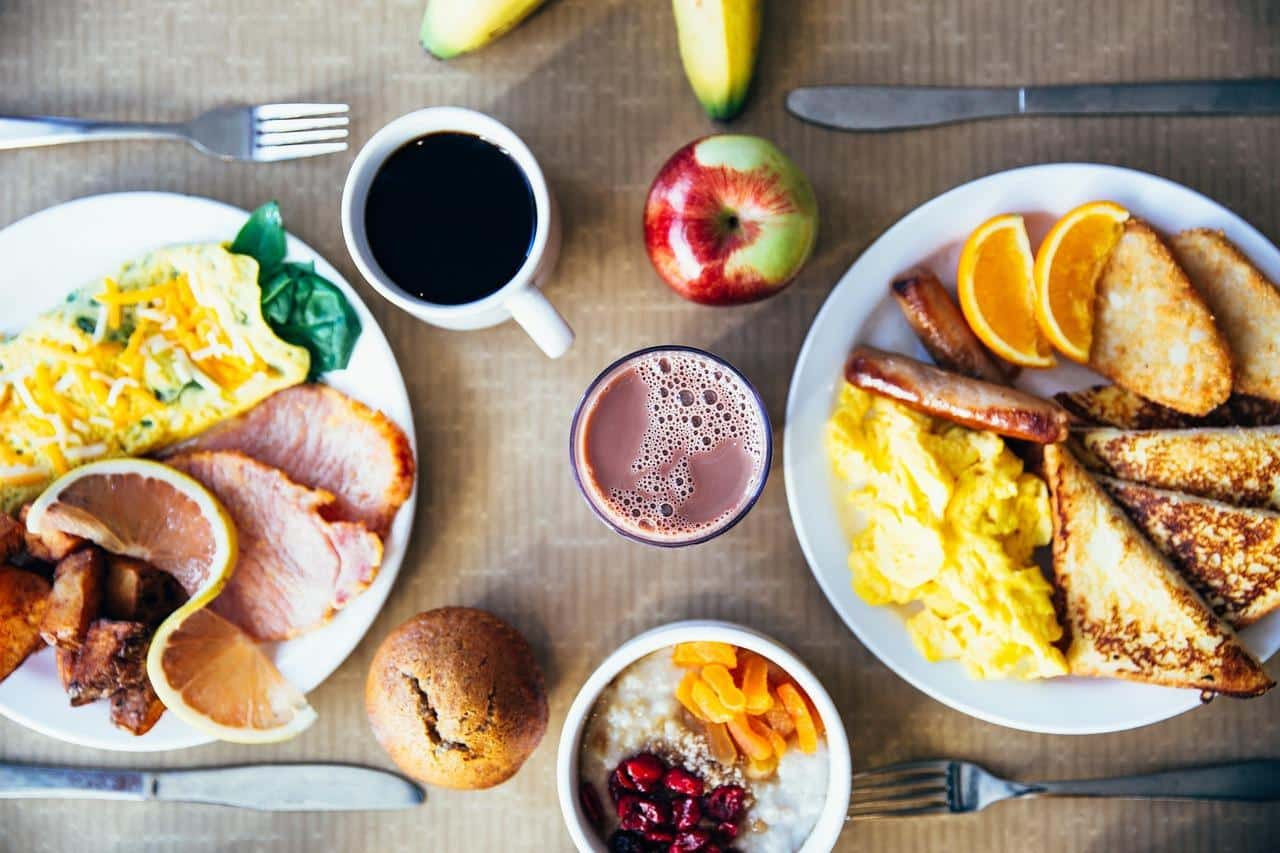
商品画像の改善は「一度変えて終わり」ではなく、データを見ながら少しずつ調整していく運用が重要です。Shopifyでは、テーマやアプリを使って簡易的なABテストが可能です。たとえば、同じ商品ページで期間を区切って画像パターンAとBを切り替え、その期間ごとの
クリック率・カート追加率・コンバージョン率
を比較します。このとき、画像以外の要素(価格、説明文、セール情報など)はなるべく固定し、テストするのは「どの画像が売上に寄与したのか」を判断しやすい状態に保ちます。
-
テストしたい要素を一つに絞る(例:背景色だけ、構図だけ)
-
テスト期間をあらかじめ決める(例:7〜14日間)
-
判定に使う指標を明確にする(例:カート追加率>クリック率)
-
結果が出るまで頻繁に差し替えない
|
テストパターン |
特徴 |
見る指標 |
|---|---|---|
|
A:白背景の単品写真 |
商品自体 をシンプルに見せる |
商品詳細ページへのクリック率 |
|
B:使用シーン入り写真 |
サイズ感・使い方を直感的に伝える |
カート追加率・購入完了率 |
ABテストを運用として回すには、テスト結果を必ず記録し、次の仮説につなげる習慣化が欠かせません。シートやノートに、
「テスト日」「変更した画像の内容」「指標の変化」「学べたこと」
を書き残しておくと、季節やセール時期ごとの傾向も後から振り返りやすくなります。また、常にすべての商品でテストする必要はありません。売上構成比の高い商品やアクセスの多い商品から優先的にテストし、そこで有効だった画像パターンを他の商品に横展開することで、少ない工数でショップ全体の画像品質を底上げできます。
まとめ
本記事では、Shopifyでの商品画像最適化の基本的な考え方から、撮影時のポイント、編集・加工のコツまでを整理してご紹介しました。
商品画像は、実店舗であれば「店頭に並ぶ商品」と同じ役割を果たします。
サイズや比率の統一、明るさ・色味の調整、画像枚数の確保、スマートフォン表示への配慮など、ひとつひとつは小さな作業ですが、積み重ねることでショップ全体の印象や購入率に確かな違いが生まれます。
最初から完璧を目指す必要はありません。
・まずは主要商品の画像から改善してみる
・簡単なレタッチから取り入れてみる
・お客様の反応やデータを見ながら少しずつ見直す
といったステップで進めていくことで、無理なくクオリティを高めていくことができます。
日々の運営の中で、「お客様にとって見やすいか」「購入前に不安を解消できているか」を意識しながら、商品画像の改善を繰り返してみてください。
商品写真の質を高めることは、ショップの信頼性を向上させ、長く選ばれるストアづくりにもつながります。