で商品登録やページ更新をしていると、「画像の設定はとりあえずアップするだけ」で終わらせてしまいがちです。しかし、画像まわりの小さなひと手間が、Google検索での見え方やアクセス数に着実な差を生むことがあります。その中心となるのが「Altタグ(代替テキスト)」です。
Altタグは、本来「画像が表示されないときに代わりに表示されるテキスト」や「画面読み上げソフトが読み上げるテキスト」として使われるものですが、検索エンジンに画像の内容を正しく伝える役割も担っています。つまり、Altタグを適切に設定することで、画像検索を含むSEO(検索エンジン最適化)を強化できる可能性があります。
この記事では、Shopifyを日常的に運用している方を対象に、専門用語をできるだけ使わずに「Altタグとは何か」「なぜ画像SEOに重要なのか」「Shopify管理画面でどう設定すればよいのか」「どのような書き方が効果的なのか」を順を追って解説します。技術的な知識がなくても実践できる内容にまとめていますので、商品登録や画像差し替えのタイミングで、今日から活用していただけます。
目次
-
Altタグが重要とされる理由と画像SEOの基本理解
-
ShopifyでAltタグを設定する前に確認したい画像の選び方と準?
-
商品画像に適切なAltタグを付けるための具体的な書き方ルール
-
コレクション画像やバナー画像でのAltタグ活用と注意点
-
アクセシビリティ向上につながるAltタグの考え方と表現のコツ
-
Altタグのキーワード最適化と不自然にならない文章の作り方
-
Shopify管理画面でのAltタグ一括見直しと運用フローの整え方
-
The Way Forward

Altタグが重要とされる理由と画像SEOの基本理解
画像は商品ページの第一印象を決める重要な要素ですが、検索エンジンは画像そのものを「見て」理解しているわけではありません。そこで役に立つのが
Altタグ(代替テキスト)
です。Altタグは、画像の内容や役割を文章で説明するための情報であり、検索エンジンはこのテキストを手がかりに「どのような画像なのか」を判断します。つまり、テキスト情報が少なくなりがちな商品一覧ページやコレクションページであっても、Altタグを適切に設定することで、検索結果に表示されやすくなり、画像検索からの流入も見込めます。
-
検索エンジンに画像の内容を伝える役割
-
画像検索からの集客導線を増やす効果
-
テキストが少ないページの情報量を補う機能
また、Altタグは単にSEOのためだけでなく、閲覧環境が制限されているユーザーの利便性向上にもつながります。たとえば、通信環境が悪く画像が表示されない場合や、スクリーンリーダーを利用しているユーザーは、Altタグのテキストを通じて商品画像の内容を把握します。このように、Altタグは
アクセシビリティの観点でも重要な要素
であり、検索エンジンは「誰にとっても使いやすいページ」を評価する傾向があるため、結果的にSEO評価にもプラスに働きます。
|
Altタグの状態 |
検索エンジンの理解 |
ユーザー体験 |
|---|---|---|
|
適切に設定 |
画像の内容を正しく把握しやすい |
画像が見えなくても内容が伝わる |
|
未設定・不適切 |
何の画像か判断しづらい |
意味が分からず離脱につながる |
画像SEOの基本として意識すべきなのは、「検索エンジンとユーザー双方にとってわかりやすい説明になっているか」という点です。Shopifyで商品画像にAltタグを設定する際は、キーワードを無理に詰め込むのではなく、
画像を見て口頭で説明するとしたらどう表現するか
を意識すると、不自然さを避けながらSEOにも有利なテキストになります。例えば「IMG_1234.jpg」のような意味のない情報のままにせず、「黒のレザーショルダーバッグ|レディース向け」「木製ダイニングテーブル 4人用 ナチュラル」など、商品名と特徴を簡潔に含めることが、画像SEOを強化するうえでの土台となります。
ShopifyでAltタグを設定する前に確認したい画像の選び方と準?
Altタグを考える前に、まず「どの画像を使うか」を整理しておくと、その後の作業が格段に楽になります。商品画像はもちろん、コレクションバナーやブログ用の挿絵まで、ページ内で果たす役割を意識して選定しましょう。たとえば、メインの商品画像は「全体がはっきり見えるもの」、サブ画像は「素材感や使用シーンが伝わるもの」といったように、役割ごとに優先順位を決めておくと、Altタグに入れるべき情報も自然と絞り込めます。
-
ピントと明るさ
:ぼやけた写真や暗すぎる写真は、説明文を書いても伝わりづらいため除外します。
-
商品の見え方
:ロゴ・柄・形が途中で切れていないか、肝心な部分が隠れていないかを確認します。
-
情報の重なり
:似た構図の写真ばかりになっていないかを見直し、異なる角度・シーンの画像を選びます。
|
画像の種類 |
選ぶときのポイント |
Altタグで意識する要素 |
|---|---|---|
|
商品メイン画像 |
全体が中心に収まり背景がシンプル |
商品名・色・大まかな特徴 |
|
ディテール画像 |
素材感や縫製が拡大されている |
部位名・素材・質感 |
|
着用・使用シーン |
利用イメージが一目で分かる構図 |
シーン・ターゲット像・使用状況 |
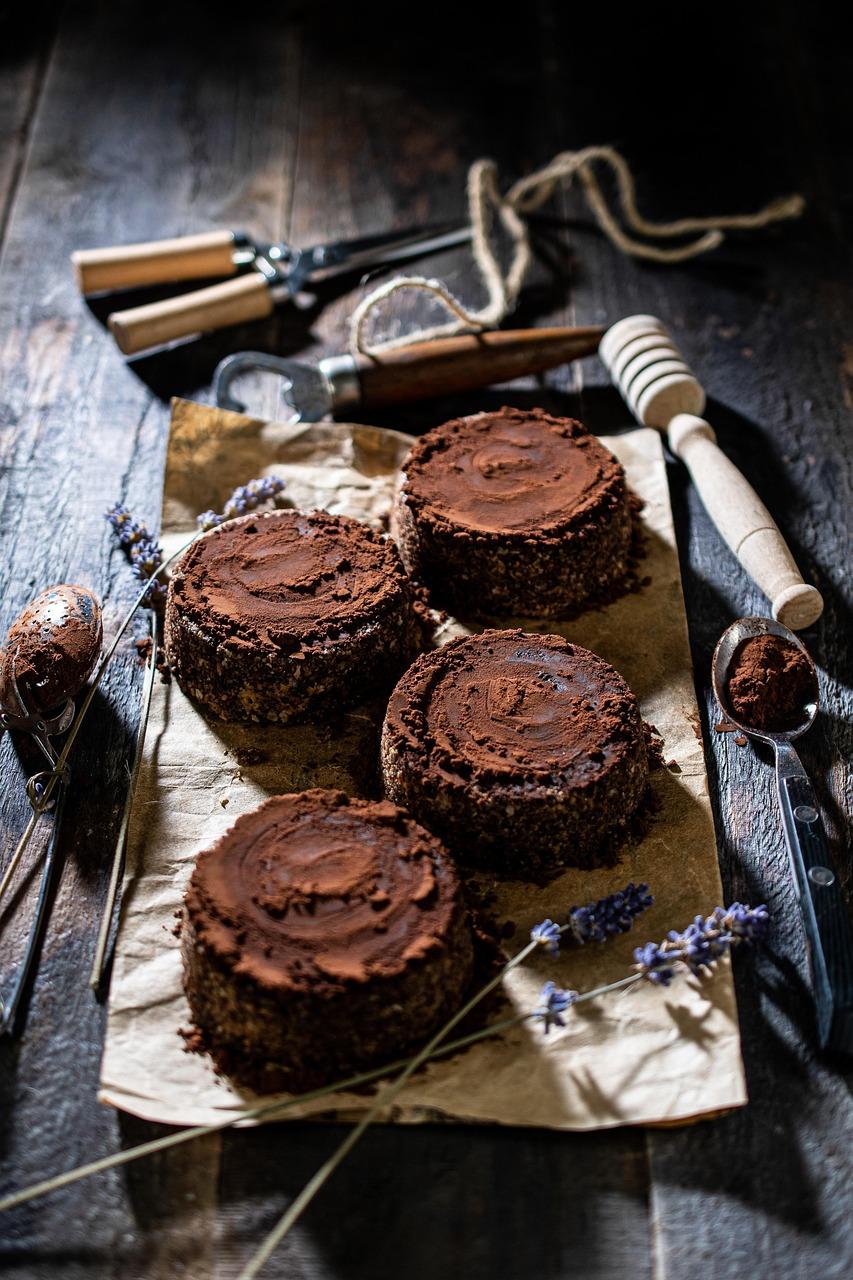
商品画像に適切なAltタグを付けるための具体的な書き方ルール
Altタグは、検索エンジンとユーザー双方に「この画像は何か」を伝えるテキストです。Shopifyの商品画像では、
商品名・特徴・用途
をシンプルに盛り込み、30〜70文字程度にまとめると扱いやすくなります。たとえば「白いTシャツ」だけでなく、「ユニセックス」「コットン100%」「半袖」といった、購入時に判断材料となる要素を短く追加します。一方で、「画像」「写真」といった抽象的な単語や、ショップ名の入れすぎは冗長になりやすいため避けます。
-
誰のための商品か
(例:メンズ、レディース、キッズ)
-
どんな種類・カテゴリか
(例:スニーカー、トートバッグ、マグカップ)
-
主な特徴
(例:防水、オーガニック素材、容量◯L)
-
色・柄・サイズなどの重要情報
-
シーンや用途
(例:ビジネス用、アウトドア向け、ギフト向け)
|
画像の種類 |
よくない例 |
改善したaltテキスト例 |
|---|---|---|
|
メイン商品画像 |
「Tシャツ 画像1」 |
「メンズ白Tシャツ コットン100% クルーネック 半袖」 |
|
カラーバリエーション |
「青」「赤」 |
「レディースワイドパンツ ネイビー Mサイズ」 |
|
着用イメージ |
「モデル写真」 |
「20代女性が黒テーラードジャケットを着用したビジネスコーデ」 |
|
ディテール拡大 |
「拡大1」 |
「レザーショルダーバッグの金属ファスナーとステッチのディテール」 |

コレクション画像やバナー画像でのAltタグ活用と注意点
コレクション画像やトップページのバナーは、視覚的に「お店の顔」になるだけでなく、検索エンジンにとっては
ページ内容を理解するための重要な手がかり
になります。特に、コレクションページは特定のカテゴリや用途をまとめたページなので、Altタグには「どんな商品カテゴリなのか」「誰に向けた商品なのか」を含めると効果的です。例として、単に「バナー画像」ではなく、「春夏レディースワンピースの新作コレクションバナー」のように、カテゴリ名+ターゲット+シーズンなどを短く整理して書くと、検索クエリとの関連性が高めやすくなります。
-
ロゴや装飾的なパターンなど、情報を伝えない画像は
Altを空欄
にしてスクリーンリーダーのノイズを減らす
-
テキストが書かれたバナーは、画像内テキストをそのまま書くのではなく、
内容を要約したAlt
にする
-
「画像1」「collection-banner-01」などのファイル名そのままは避け、
キーワード+意味がわかる説明
を心がける
-
同じコレクションに似た画像が複数ある場合は、
すべて同じAltにしない
(対象商品や訴求が違えばAltも変える)
|
画像の種類 |
NGなAlt例 |
改善したAlt例 |
|---|---|---|
|
季節コレクションバナー |
「バナー画像」 |
「春夏メンズカジュアルコーデ特集コレクションのバナー」 |
|
セール告知バナー |
「sale」 |
「レディースバッグ最大50%オフのウィンターセール告知バナー」 |
|
ブランド別コレクション画像 |
「コレクション画像」 |
「ABCブランドスニーカーのメンズ向けコレクション画像」 |
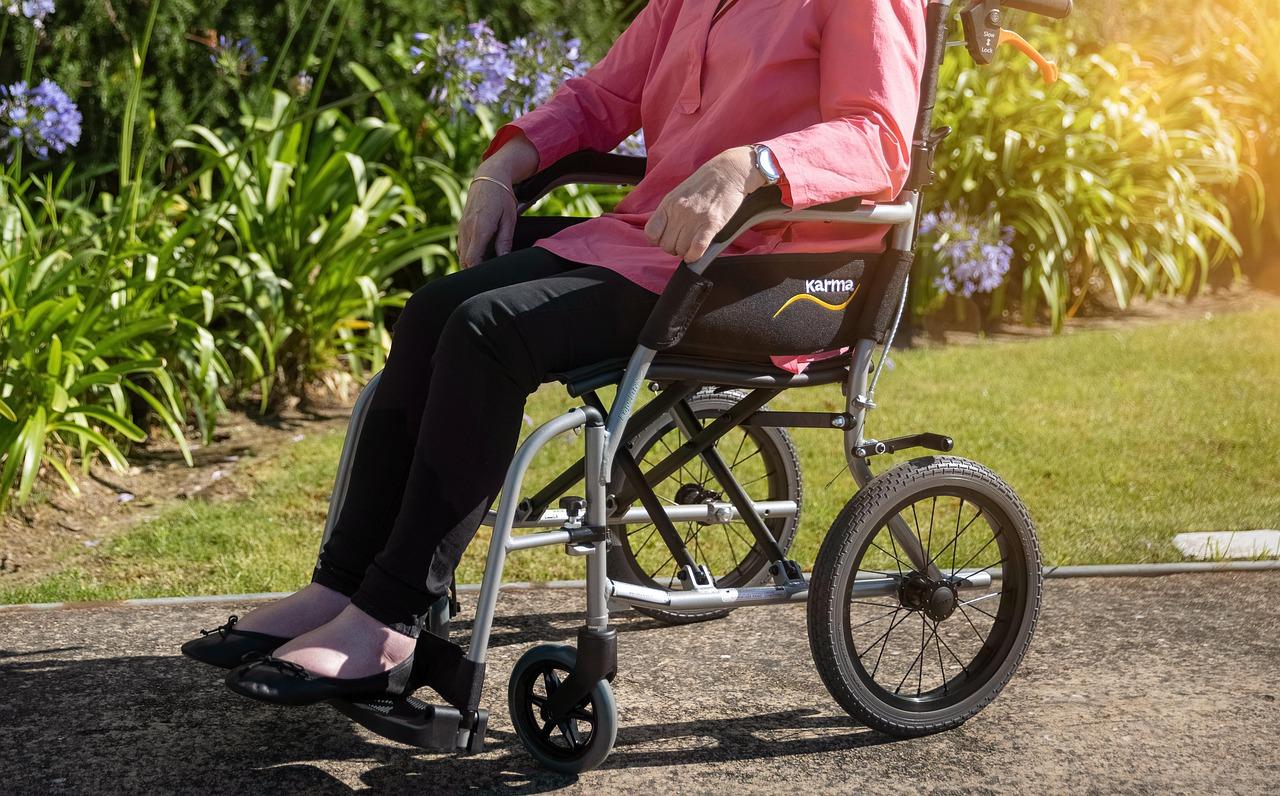
アクセシビリティ向上につながるAltタグの考え方と表現のコツ
Altタグは「検索エンジン向けのキーワード枠」というより、「画面を見られないユーザーに画像の内容を伝えるテキスト」として設計する意識が重要です。スクリーンリーダー利用者は、Altタグの文章だけでページ内容を理解しようとします。そのため、
何が写っていて
、
何のための画像なのか
が伝わる表現を心がけます。一方で、画像の意味が装飾レベルにとどまる場合は、あえて空のAlt(
alt=""
)にしてスクリーンリーダーに読み上げさせないほうが、ユーザーにとってストレスの少ない体験になります。
わかりやすいAltタグを書くコツとしては、実際に口頭で説明するとしたらどう表現するかをイメージするとスムーズです。例えば商品画像であれば、
「誰に」「どんなシーンで」「どのような特徴を持つ商品か」
を短くまとめます。逆に、画像の中に書かれているテキストをそのまま機械的にコピペしたり、キーワードを詰め込み過ぎたりすると、読み上げたときに不自然で意味が取りづらくなります。shopifyの商品管理画面では、画像をアップロードするタイミングでAltテキストを設定できるため、「画像を登録したらすぐにAltも入れる」という運用ルールにしておくと、抜け漏れを防ぎやすくなります。
実際の表現イメージとして、良い例・悪い例を整理すると次のようになります。
|
パターン |
Altテキスト例 |
ポイント |
|---|---|---|
|
良い例 |
「白い背景で撮影された、女性向けブラックレザートートバッグの正面写真」 |
何が写っていて、どんな商品かが短く明確 |
|
悪い例 |
「バッグ, トートバッグ, レディースバッグ, おしゃれバッグ, 人気バッグ」 |
キーワードの羅列で、読み上げると意味がつかみにくい |
|
装飾画像 |
alt="" |
意味を持たない飾り画像は空Altで読み上げをスキップ |
-
意味のある画像:
内容や役割を1文で説明する
-
テキストを含む画像:
重要な文言は本文でも掲載し、Altでは要約する
-
装飾目的の画像:
Altを空にしてアクセシビリティ負荷を減らす
Altタグのキーワード最適化と不自然にならない文章の作り方
まず意識したいのは、「検索されそうな言葉」を入れつつ、「目の見えないユーザーにも伝わる説明」になっているかどうかです。単にキーワードを並べるのではなく、画像を一言で説明するイメージで書きます。例えば商品画像なら、
「何の商品か」「色・特徴」「利用シーン」
の3点が自然に含まれていると、検索エンジンにもユーザーにも伝わりやすくなります。Shopifyでは、商品名をそのままコピペするのではなく、商品名をベースに短い説明文へ書き換える意識を持つと、不自然なキーワードの羅列を防げます。
-
悪い例:
「Tシャツ, Tシャツ メンズ, 白Tシャツ, 無地Tシャツ」
-
自然な例:
「メンズ用の白い無地Tシャツを正面から撮影した商品画像」
-
避けたい表現:
「画像1」「写真A」「バナー」など中身が分からない言葉
キーワード選定と文章化のバランスを取りやすくするために、あらかじめ自社で「Altテキストの型」を決めておくと運用がスムーズです。例えば、
「誰向けの商品」+「商品名」+「特徴/用途」
を基本形にしておくと、担当者ごとの差が出にくくなります。下の表は、商品タイプごとのAltテキストの作り方イメージです。
|
画像の種類 |
入れたいキーワード |
自然なaltテキスト例 |
|---|---|---|
|
商品メイン画像 |
商品名・色・対象 |
「レディース向けの黒いロングワンピースの全身商品写真」 |
|
ディテール画像 |
素材・特徴 |
「コットン素材ロングワンピースの袖口ステッチのアップ写真」 |
|
使用シーン画像 |
利用シーン・季節 |
「春の公園でロングワンピースを着用している女性モデル」 |
不自然さを避けるコツは、
「声に出して読んで違和感がないか」
を基準にすることです。Altテキストは文章なので、「、」を使って説明をつなげるようにすると読みやすくなります。また、同じ商品画像が複数ページで使われる場合、ページごとにキーワードを変えようとして無理に言い換える必要はありません。意味が変わらない範囲で統一した方が運用もしやすく、過剰な最適化も避けられます。最後に、ブランド名や「Shopify公式ストア」などを毎回入れ続けると冗長になりやすいので、
必要なときだけ補足的に入れる
程度にとどめると自然なテキストを維持できます。
Shopify管理画面でのAltタグ一括見直しと運用フローの整え方
まずは、テーマエディタではなく、
「コンテンツ管理の拠点」
として管理画面からAltタグを見直す体制を整えます。Shopify標準では「商品」「コレクション」「ブログ記事」「ページ」ごとに画像が分散しているため、どこから手を付けるかを決めることが重要です。初回の一括見直しでは、売上やアクセスへの影響が大きい順に、以下のような優先度で進めると効率的です。
-
商品ページ
:メイン画像・バリエーション画像・ライフスタイル画像
-
コレクションページ
:キービジュアル・バナー画像
-
ブログ記事
:よく読まれている記事のアイキャッチと本文内画像
|
対象 |
管理画面の場所 |
優先度 |
|---|---|---|
|
商品画像 |
商品 > 対象商品を開く > 画像をクリック |
高 |
|
コレクション画像 |
商品 > コレクション > 画像をクリック |
中 |
|
ブログ画像 |
コンテンツ > ブログ記事 > アイキャッチ画像 |
中 |
|
固定ページ画像 |
コンテンツ > ページ > セクション内の画像 |
低 |
運用フローとしては、
「新規登録時」
と
「定期点検」
の2本立てで考えると管理しやすくなります。新規登録時は、商品登録チェックリストに「Altタグ入力」を追加し、担当者が忘れずに入力できるようにします。定期点検は、月1回などの頻度で、管理画面からアクセス数の多い商品やブログ記事を抽出し、Altタグの抜けや表現のバラつきを確認します。この際、以下のような簡易ルールをあらかじめ決めておくと、担当者が変わっても品質を保ちやすくなります。
-
基本フォーマット
:商品名 + 特徴(色・素材・利用シーン など)
-
禁止事項
:装飾的な言葉だけ(「かわいい画像」など)、キーワードの詰め込み
-
役割分担
:商品登録担当が一次入力、運用責任者が定期的にサンプルチェック
最後に、shopify管理画面だけで完結させるために、
簡易テンプレートとメモ機能
を活用します。例えば、商品説明欄の下部や社内マニュアル用の固定ページに、Altタグの例文を掲載しておき、担当者がコピーペーストしながら商品ごとに調整できるようにします。また、タグやメタフィールドを利用して「Alt確認済」「要見直し」などのステータスを付与しておくと、一覧画面で進捗管理がしやすくなります。ツールやアプリに依存せず、
管理画面上で完結する運用フロー
を最初に作っておくことが、長期的な画像SEOの安定につながります。
The way Forward
本記事では、Shopifyでの画像SEO、とくにAltタグの基本的な考え方と具体的な設定方法について整理しました。
Altタグは、検索エンジンだけでなく、ユーザーにとっても「画像の内容を正しく伝える」ための大切な情報です。
すべての画像に完璧なAltタグを付ける必要はありませんが、
・商品画像
・コレクション画像
・トップページや主要なバナー画像
といった、重要な画像から優先的に見直していくことで、無理なく改善を進めることができます。
日々の商品登録や画像差し替えの際に、「この画像は何を伝えるものか」を意識してAltタグを記入していけば、時間とともにショップ全体の検索評価やユーザー体験の向上につながります。
まずは、現在公開している主要ページの画像Altタグを確認し、足りない箇所や改善の余地がある部分から一つずつ整えていくことをおすすめします。