

Googleアナリティクスは、ウェブサイトのパフォーマンスを分析するための強力なツールです。このガイドでは、特にeコマースサイトのマネージャー向けに、Googleアナリティクスを効果的に活用する方法を解説します。基本設定から主要な指標の見方、eコマース設定のポイント、データの比較と分析、レポートの出力と共有、他ツールとの連携、トラブルシューティングまで、幅広くカバーしています。
重要なポイント
- Googleアナリティクスの基本設定を正しく行い、トラッキングコードを適切に設置することが重要です。
- 主要な指標やレポートを理解し、ユーザーの行動や流入元を分析することで、サイトの改善点を見つけることができます。
- eコマーストラッキングを有効化し、購入完了ページにトラッキングコードを設置することで、売上データを詳細に分析できます。
- データの比較分析を行い、前月や前年同月と比較して異常値を検出し、適切な対策を講じることが重要です。
- レポートのエクスポート機能やGoogleデータポータルを活用して、チーム内でデータを共有し、効率的な意思決定をサポートします。
Googleアナリティクスの基本設定
アカウントの作成とプロパティの設定
まずはGoogleアナリティクスのアカウントを作成し、プロパティを設定しましょう。プロパティは、あなたのウェブサイトやアプリを指します。アカウントを作成する際には、正確な情報を入力することが重要です。プロパティの設定では、トラッキングIDが発行されますので、これを後で使用します。
トラッキングコードの設置方法
次に、トラッキングコードをウェブサイトに設置します。トラッキングコードは、Googleアナリティクスの管理画面から取得できます。これをウェブサイトの全ページに埋め込むことで、ユーザーの行動データを収集できます。具体的には、HTMLの<head>タグ内にコードを貼り付けます。
ビューの設定とフィルタの活用
最後に、ビューの設定を行います。ビューは、特定のデータを分析するためのフィルタリング機能です。例えば、自社のIPアドレスを除外するフィルタを設定することで、より正確なデータを得ることができます。ビューの設定は、Googleアナリティクスの管理画面から簡単に行えます。
主要な指標とレポートの見方
ユーザーサマリーの確認
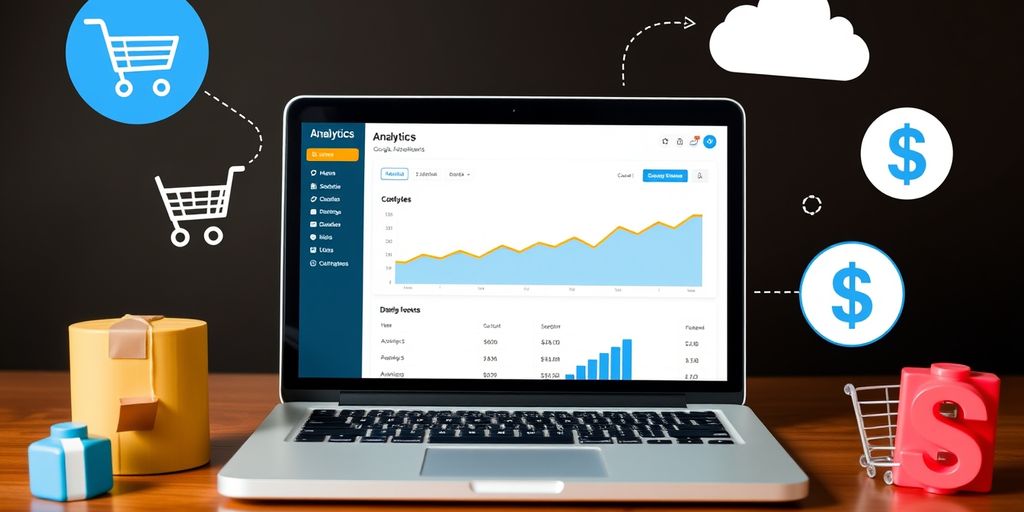
Googleアナリティクスのユーザーサマリーでは、サイト訪問者の基本情報を確認できます。年齢層、地域、使用デバイスなどのデータが一目でわかります。これにより、どんなユーザーがサイトを訪れているのかを把握できます。
流入元の分析
流入元の分析では、ユーザーがどこからサイトに訪れたのかを確認できます。検索エンジン、SNS、参照元サイトなど、様々なチャネルからのアクセスを分析します。例えば、検索エンジンからのアクセスが少ない場合は、SEO対策を見直す必要があるかもしれません。
コンバージョンレートの把握
コンバージョンレートの把握は、サイトの成果を測る上で重要です。商品購入や会員登録など、設定した目標に対してどれだけの成果があったかを分析します。これにより、どのページや経路がコンバージョンに繋がりやすいかを把握できます。
データをしっかり分析することで、サイトの改善点が見えてきます。
eコマース設定のポイント
eコマーストラッキングの有効化
まず、eコマーストラッキングを有効にしましょう。これにより、サイト内でのユーザーの購買行動を詳細に把握できます。設定はGoogleアナリティクスの管理画面から簡単に行えます。
購入完了ページのトラッキングコード設置
次に、購入完了ページにトラッキングコードを設置します。これにより、購入が完了した際のデータを正確に取得できます。コードの設置は、サイトの担当者と調整しながら進めるとスムーズです。
カスタムレポートの作成
最後に、カスタムレポートを作成してみましょう。これにより、自分のビジネスに最も重要なデータを一目で確認できます。カスタムレポートは、Googleアナリティクスの「探索」機能を使って簡単に作成できます。
定期的なタスクの実施により、効率的な運営とビジネスの成長が期待できます。
データの比較と分析

前月との比較
前月とのデータ比較は、トレンドの変化を把握するのに役立ちます。例えば、売上や訪問者数が増えたのか減ったのかを確認できます。
- 前月比の売上増減
- 訪問者数の変動
- コンバージョン率の変化
前年同月との比較
前年同月との比較は、季節要因や年次トレンドを理解するために重要です。特にeコマースでは、セールやイベントの影響を見極めるのに役立ちます。
| 指標 | 前年同月 | 今年同月 | 増減 |
|---|---|---|---|
| 売上 | ¥1,000,000 | ¥1,200,000 | +20% |
| 訪問者数 | 10,000 | 12,000 | +20% |
| コンバージョン率 | 2% | 2.5% | +0.5% |
異常値の検出と対策
異常値の検出は、サイトの問題を早期に発見するために不可欠です。例えば、突然の訪問者数の減少やコンバージョン率の低下などが挙げられます。
異常値を見つけたら、すぐに原因を調査し、適切な対策を講じましょう。これにより、サイトのパフォーマンスを維持できます。
レポートの出力と共有
エクスポート機能の使い方
Googleアナリティクスのレポートは、簡単にエクスポートできます。右上の「エクスポート」ボタンをクリックし、PDFやExcel形式でダウンロード可能です。これで、オフラインでもデータを確認できます。
Googleデータポータルの活用
Googleデータポータルを使えば、カスタムレポートを作成し、視覚的にデータを分析できます。データポータルでは、グラフや表を使ってデータをわかりやすく表示できます。
チーム内でのデータ共有方法
チームでデータを共有するには、Googleアナリティクスの共有機能を使います。特定のユーザーに閲覧権限を付与したり、リンクを共有することで、簡単にデータを共有できます。
Googleアナリティクスと他ツールの連携
Googleサーチコンソールとの連携
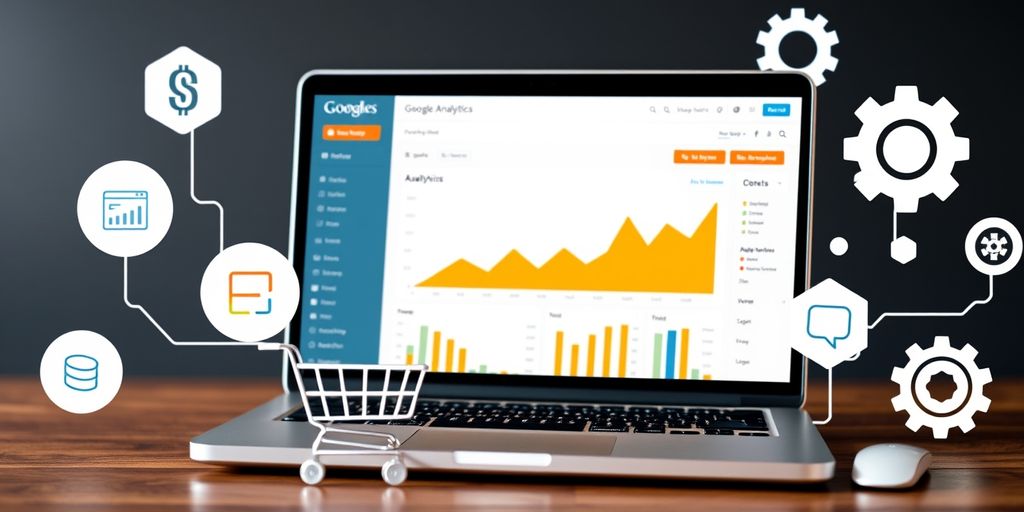
GoogleアナリティクスとGoogleサーチコンソールを連携させると、ウェブサイトのパフォーマンスをより深く分析できます。サーチコンソールのデータをアナリティクスで確認できるので、検索結果での表示回数やクリック数、平均掲載順位などが一目瞭然です。連携は簡単で、アナリティクスの管理画面からサーチコンソールのアカウントを紐付けるだけです。
Googleタグマネージャーの活用
Googleタグマネージャーを使うと、トラッキングコードの管理が楽になります。タグの追加や変更が簡単にできるので、開発者に頼らずに設定を変更できます。これにより、マーケティング施策のスピードが向上します。タグマネージャーを使うことで、複数のタグを一元管理でき、サイトのパフォーマンスも向上します。
その他のマーケティングツールとの連携
Googleアナリティクスは他のマーケティングツールとも連携可能です。例えば、メールマーケティングツールや広告プラットフォームと連携することで、キャンペーンの効果を一元的に分析できます。これにより、データの一貫性が保たれ、より正確な分析が可能になります。
トラブルシューティングとサポート
データが取得できない場合の対処法
データが取得できないときは、まずトラッキングコードが正しく設置されているか確認しましょう。特に、コードが全てのページに正しく配置されているかをチェックします。
次に、Googleアナリティクスの設定が正しいか確認します。設定ミスが原因でデータが取得できないことが多いです。
トラッキングコードの確認方法
トラッキングコードの確認は簡単です。ブラウザのデベロッパーツールを使って、ページのソースコードを確認します。以下の手順で確認できます:
- ページを開く
- 右クリックして「ページのソースを表示」を選択
- トラッキングコードが正しく記述されているか確認
サポートを受ける方法
問題が解決しない場合は、Googleのサポートを利用しましょう。Googleアナリティクスのヘルプセンターには多くの情報が掲載されています。また、フォーラムで他のユーザーに質問することもできます。
eコマースサイトの運営を成功に導くためには、適切なサポートを受けることが重要です。
まとめ
Googleアナリティクスを使いこなすことで、eコマースサイトの運営がぐっと楽になります。データをしっかり分析して、どこを改善すればいいのかを見極めることが大切です。特に、流入元やランディングページ、デバイスごとのデータをチェックすることで、ユーザーの動きを把握しやすくなります。最初は難しく感じるかもしれませんが、慣れてくるとどんどん使いこなせるようになりますよ。ぜひ、この記事を参考にして、あなたのサイトをもっと良くしていってくださいね。
よくある質問
eコマースサイトの管理者はGoogleアナリティクスをどのように効果的に使うべきですか?
ポイントは前月や前年同月と比較して、数値に大きな変動がある箇所を確認することです。例えば、流入元でアクセス数やコンバージョン数が大きく変動した経路をチェックします。自然検索の場合は検索結果の順位変動、リスティング広告の場合は広告施策の変更が原因かもしれません。
Googleアナリティクスのデータをレポートにまとめるにはどうすれば良いですか?
データを表示したら、右上の「エクスポート」ボタンをクリックします。PDF、スプレッドシート、Excel、CSVの4種類から選べます。さらにカスタマイズしたい場合はGoogleデータポータルを使うと便利です。
Googleアナリティクスでeコマース設定を行う方法は?
まず、ビューの「eコマースの設定」から「eコマースの有効化」をオンにします。次に、購入完了ページにトラッキングコードを設置します。この設定により、購入データを正確に追跡できます。
Googleアナリティクスのデータが取得できない場合の対処法は?
まず、リアルタイムレポートでデータが反映されているか確認します。また、Google Tag Assistantなどのツールを使ってトラッキングコードが正しく設置されているか検証しましょう。
GoogleサーチコンソールとGoogleアナリティクスを連携するメリットは?
連携することで、検索結果での表示回数やクリック数、平均掲載順位などのデータをGoogleアナリティクスで確認できます。これにより、サイトへのアクセス状況をより深く分析できます。
Googleアナリティクスのトラッキングコードはどのように設置しますか?
Googleアナリティクスの管理画面から「トラッキング情報」>「トラッキングコード」を選択し、表示されたコードをウェブサイトの全ページに設置します。これにより、ユーザーの行動を追跡できます。