聞く知る

タグ: ユーザー体験

  • 3D・AR試着アプリが標準に?2026年のファッションEC必須ツール

    2026年に向けて、ファッションECの「当たり前」が大きく変わろうとしています。これまで、サイズ表や着用画像、口コミなどを工夫しながら「失敗しないお買い物体験」を提供してきた事業者も多いと思います。しかし、スマートフォンとカメラの進化、そして消費者のオンライン購入への慣れにより、「3D・AR試着体験」が、ごく自然な選択肢として受け入れられ始めています。

    かつては一部の大手ブランドや先進的なECサイトだけが導入していた3D・AR試着アプリも、ここ数年で「特別な機能」から「標準機能」へと位置づけが変わりつつあります。海外では、すでにシューズやアイウェア、アパレルなどで3D表示やAR試着を前提とした商品ページが増え、国内でも類似の流れが加速しています。

    本記事では、技術的な専門用語はできるだけ避けながら、ShopifyをはじめとしたEC運営者の方に向けて、

    – なぜ3D・AR試着が「必須ツール」と言われ始めているのか
    – 2026年までに想定されるファッションECの変化
    – 中小規模のショップでも現実的に導入を検討できるポイント

    を整理して解説します。今すぐ大きな投資をする必要はありませんが、数年先を見据えて「いつ、どのレベルまで対応するか」を考えるうえでの判断材料として、ご活用いただければ幸いです。

    目次

    3D・AR試着アプリが普及する背景と2026年までの市場環境の変化

    3D・AR試着アプリが普及する背景と2026年までの市場環境の変化

    ここ数年で、オンライン購入の「サイズ不安」や返品コストが顕在化し、ショップ側も感覚的な勘ではなくデータに基づいた改善が求められるようになりました。その中で、3D・AR試着は「写真とサイズ表」だけでは埋められなかったギャップを補う手段として位置づけられています。特にスマートフォンの性能向上とカメラ精度の改善により、追加機材なしで試せる環境が整ったことが、大きな後押しになっています。

    • 返品・交換の削減:フィット感の事前確認により、サイズ違いによる返品を抑えやすくなる。
    • 接客の一部をデジタル化:店頭での「試着して確認」を、オンライン上で部分的に再現できる。
    • 商品情報の見え方を統一:ブランドごとに異なるサイズ感の印象を、視覚的に揃えやすい。
    市場環境のポイント EC運営への影響
    2023 AR試着は一部大手のみ導入 差別化要素として認識
    2024-2025 アプリ・テーマとの連携が容易に ミドルレンジのショップでも導入検討が進む
    2026 主要カテゴリでの利用が一般化 「あると便利」から「ないと不利」な機能へ

    2026年に向けては、3D・AR対応が「特別な投資」というよりも、テーマやアプリの拡張機能として自然に組み込まれていく流れが予想されます。Shopifyにおいても、商品ページの標準構成に近い形で統合されれば、オペレーションは次のように変化していきます。

    • 商品登録フローの一部として3Dデータを扱う:サイズ表や素材情報と同列で管理する意識が必要になる。
    • 計測データに基づいた改善:どのサイズ・どの体型で試着されているかを踏まえ、在庫構成や商品企画に反映しやすくなる。
    • CS対応の質の変化:問い合わせに対し、「試着リンク」を提示する運用が標準化していく。

    ファッションECにおける3D・AR試着の具体的な効果と活用シーン

    3D・AR試着の導入は、まず返品率の低減サイズ違いによるクレーム削減に直結します。ユーザーは自分の体型や手持ちアイテムとの相性を画面上で確認できるため、「思ったより小さい・大きい」「色味が合わない」といったギャップを事前に吸収しやすくなります。また、試着体験そのものがページ滞在時間を延ばし、じっくり比較検討してから購入される傾向が強まるため、単純なアクセス数よりも購入の質を高める施策として機能します。

    • アウター・ドレス:シルエットや丈感の確認に有効
    • スニーカー・ブーツ:足元のボリューム感や色のなじみを可視化
    • アクセサリー:顔周りのバランス、首元・手元との相性を確認
    • コーデ提案:複数アイテムを重ねてトータルコーデを試せるシーンで活用
    活用シーン 具体的な使い方 期待できる効果
    商品詳細ページ 「このアイテムを試着」ボタンを設置 サイズ選びの不安軽減
    コレクションページ 3D対応商品にバッジ表示 クリック率向上・回遊強化
    メール・LINE配信 新作3Dモデルへのリンクを配信 復帰アクセスの促進
    実店舗連動施策 店頭POPからAR試着へ誘導 オンライン在庫への送客

    サイズ問題と返品率削減に向けた3D・AR試着の実務的な活かし方

    まず押さえたいのは、「サイズ問題」を3D・ARで一気に解決しようとしないことです。Shopifyでは、サイズガイドやレビュー、過去の購入履歴といった既存の情報と組み合わせて活用する方が、現場では運用しやすく、返品率の削減にもつながります。たとえばサイズ表ページに3D・AR試着ボタンを追加し、以下のような流れでお客様に使ってもらうと、混乱を避けつつ利用を促せます。

    • 商品画像のすぐ下に「バーチャル試着する」ボタンを設置
    • サイズ表・レビューの近くに「3D・ARでサイズ感を確認」という説明リンクを配置
    • カートボタン周辺に「迷ったらARでサイズ感をチェック」という簡潔な案内文を表示
    目的 3D・ARで行うこと 店舗側の実務ポイント
    サイズ不安を軽減 体型に近いアバター上でシルエット確認 主要サイズのフィット感コメントを商品説明に追記
    返品理由の特定 「試着利用の有無」と返品理由を紐づけて記録 Shopifyの注文メモやタグで簡易的に管理
    サイズ提案の精度向上 利用データから、よく選ばれるサイズ傾向を分析 「おすすめサイズ」をコレクション単位で見直し

    返品率を下げるには、ツールを導入するだけでなく、店舗オペレーションにどう組み込むかが重要です。たとえば、返品処理時に「3D・AR試着は使われたか」をスタッフが選択式で記録したり、よく返品されるサイズには、商品説明に「AR試着で○割のユーザーがワンサイズ上を選択」といった具体的なコメントを追記したりします。また、サイズにシビアなカテゴリー(ドレス・デニム・スニーカーなど)から段階的に導入し、

    • 返品率の推移(導入前後の比較)
    • サイズ別の売れ行きと返品理由
    • 3D・AR試着ボタンのクリック率

    といった指標を毎月確認することで、「どの商品に3D・ARを広げるべきか」「どのサイズ表現を見直すべきか」が判別しやすくなります。このように、3D・AR試着をサイズ問題の”答え”ではなく、検証と改善のためのデータ取得ツールとして位置づけると、Shopify運営の現場でも無理なく活用できます。

    自社ブランド体験を損なわない3D・AR試着導入設計とサイト内導線の工夫

    3D・AR試着を導入する際にまず押さえたいのは、「ブランドらしさ」がどこで伝わっているのかを明確にすることです。色使い、コピーのトーン、商品写真の構図、サイズガイドの考え方など、既存のEC体験の軸を洗い出し、それに合わせて試着画面のUIも調整します。例えば、ミニマルなブランドであれば、試着画面も余白を活かしてボタン数を絞る、ストリート系ブランドであれば、モデル画像や背景に少し遊びを持たせるなど、世界観の「延長線上」に3D・AR試着を置くイメージです。

    • 商品ページ内の配置:「カートに追加」よりも上には配置せず、価格・サイズ選択のすぐ下にボタンを設置し、あくまで購入検討をサポートする立ち位置にする。
    • テキストラベル:「ARで見る」だけでなく、「サイズ感を確認」「着用イメージを確認」など、目的が伝わる文言を添える。
    • 利用シーンの明示:「身長◯cmの方におすすめ」「サイズ選びで迷ったら」など、使うべきタイミングを短いコピーで示す。
    • 離脱防止:試着後にワンタップで商品ページへ戻れるようにし、戻り先は同じスクロール位置に固定する。
    配置パターン メリット 注意点
    価格・サイズ選択の直下 自然に目に入り、購入検討の流れを崩さない ボタンが多いとデザインが散らかりやすい
    サイズガイド付近 「サイズで迷う」タイミングに合わせやすい 気づかれにくく、利用率が下がる可能性
    固定フッターバー内 スクロール位置に関係なく常にアクセス可能 スマホ画面での表示領域を圧迫しやすい

    サイト全体の導線としては、「どこからでも3D・AR試着にたどり着けるが、主役はあくまで商品情報」というバランスが重要です。コレクションページでは、対応商品にだけ小さなアイコンやラベルを付け、詳細は商品ページで説明する程度に抑えます。また、LPや特集ページでは、ブランドストーリーの一部として試着機能を紹介しつつ、ショップ運営側で管理しやすいように、テーマ設定やメタフィールドで「試着対応」の有無を一元管理しておくと運用負荷も抑えられます。こうした設計を行うことで、ブランド体験を崩さずに、自然な形で3D・AR試着をサイトの標準機能として組み込むことができます。

    Shopify運用担当者が押さえるべき機能要件とアプリ選定チェックポイント

    Shopifyの管理実務を想定すると、まず押さえたいのは「どの画面で、誰が、どこまで簡単に扱えるか」という観点です。3D・AR試着機能は、デザインよりも日々の運用負荷や更新頻度を踏まえた要件定義が重要になります。たとえば、商品登録フローに3Dモデルのアップロードを自然に組み込めるか、既存の商品テンプレートに無理なく埋め込めるか、CS担当が注文問い合わせの際に3Dビューを確認できるか、といったポイントです。ここを曖昧にしたまま導入すると「導入したが運用されない機能」になりやすいため、最初に業務フローとの適合性を具体的にイメージしておく必要があります。

    • 商品登録フローとの整合性:SKUごとの3Dデータ紐付けがシンプルか
    • テーマとの相性:既存の商品ページレイアウトを大きく崩さずに組み込めるか
    • CS・店舗スタッフの参照性:管理画面やアプリ上で3D表示を簡単に確認できるか
    • 翻訳・多通貨対応:海外向けストアでも同じUIで提供できるか
    チェック軸 機能要件の例 アプリ選定時の確認ポイント
    運用負荷 非デザイナーでも3Dモデルを差し替え可能 画像登録と同じレベルの手順で更新できるか
    パフォーマンス モバイルでも表示速度が極端に落ちない ページ速度計測ツールでの影響度を事前に確認できるか
    サポート 日本語ドキュメント・対応窓口の有無 導入後の不具合時に誰に・どう連絡できるか
    拡張性 他アプリ(レビュー、レコメンド等)との共存 よく使うアプリとの動作実績があるか

    実際にアプリを選ぶ際は「高機能かどうか」よりも、既存オペレーションとフィットするかを優先すべきです。具体的には、タグやメタフィールドを使った表示制御が管理画面だけで完結するかShopifyの権限設定と連動して編集できる範囲を絞れるかレポート画面で試着利用状況を簡単に確認できるかなどを確認します。また、テスト用の商品やダミーテンプレートでの試験導入がしやすいアプリを選ぶと、テーマ崩れやコンバージョンへの影響を最小限に抑えながら導入検証が進めやすくなります。

    導入コストと運用負荷を抑えるためのステップ別実装ロードマップ

    導入コストと運用負荷を抑えるためのステップ別実装ロードマップ

    まずは、全ページへの一斉導入ではなく、影響範囲と費用対効果を見極められる小さな単位から始めます。具体的には、売れ筋カテゴリや返品率の高いカテゴリを優先し、そこから3D・AR試着機能をテスト導入する方法です。Shopify側では、既存テーマを大きく改修せずに組み込めるアプリや外部サービスを選び、最初は「追加開発ゼロ」もしくは「最小限のカスタマイズ」に絞ると、実装コストを抑えやすくなります。

    • 対象カテゴリを「3〜5」に絞って試験導入
    • テーマの大幅な改修を避け、アプリ連携中心で構成
    • 既存のサイズガイド・商品画像との両立を前提に設計
    ステップ 目的 期間目安
    パイロット導入 基本動作と売上影響の確認 1〜2か月
    運用標準化 社内フローとガイドライン整備 2〜3か月
    全体展開 対象カテゴリの段階的拡大 3か月〜

    運用負荷を抑えるポイントは、3Dモデルの制作・差し替えを「日常の更新フロー」にどう組み込むかです。社内で完結させようとせず、外部パートナーや3D制作会社に任せる部分と、自社で行うルーティン作業を切り分け、Shopify管理画面上で完結できるタスクだけを担当メンバーにアサインします。また、商品登録テンプレートに3D・AR用のチェック項目を追加し、登録漏れや表記ゆれを防ぐと、導入後のメンテナンス工数を大きく減らせます。

    • 3Dデータ制作は外部、商品紐付けは社内で担当
    • 商品登録シートに「3D有無・バージョン」欄を追加
    • 更新頻度の高い商品のみ、優先的に3D化対象に設定

    最後に、Shopify上での運用ルールとKPIを明確にしておくと、ムダな改修を避けられます。例えば、セッション数やCVRだけでなく、「試着機能利用率」と「利用後の返品率」を定点で追うことで、どのカテゴリに追加投資するべきかが見えやすくなります。数値計測は既存のアナリティクスやタグマネージャーを活用し、レポートは月次のEC定例に組み込むことで、追加の分析負荷を増やさずに改善サイクルを回せます。

    • 試着機能の利用状況を月次でレビュー
    • 返品理由と照らし合わせて対象カテゴリを調整
    • 一定の効果が確認できたタイミングでのみ開発投資を拡大

    スタッフ教育とカスタマーサポートにおける3D・AR試着対応の実務ポイント

    スタッフ教育とカスタマーサポートにおける3D・AR試着対応の実務ポイント

    現場オペレーションでつまずきやすいのは、アプリそのものよりも、スタッフの「説明のしかた」と「つなぎ方」です。店舗スタッフ・CS担当ともに、3D・AR試着を自分で一度体験し、画面の流れを口頭で説明できるレベルまで慣れてもらうことが重要です。社内マニュアルには、専門用語ではなく「お客様への声かけ例」と「よくあるエラーと簡単な対処」を中心に整理します。例えば、Shopify管理画面の操作手順を細かく書くよりも、実際の接客フローに沿った短いシナリオを用意したほうが、習得スピードが早く、属人化も防ぎやすくなります。

    • 声かけテンプレート:チャットやメールでそのまま使える文章を用意
    • スクリーンショット付きマニュアル:スマホ画面ベースで説明
    • NG例の共有:お客様が混乱しやすい伝え方を社内で明文化
    • ロールプレイ:新人研修時に3D・AR案内のロープレを必ず実施
    場面 スタッフの一言 目的
    サイズ相談 「スマホで今すぐ試着イメージをご確認いただけます」 機能の存在を自然に案内
    返品懸念 「事前に3Dでシルエットを見ておくと、サイズ違いの返品が減ります」 利用のメリットを具体化
    操作に詰まった時 「今どの画面が表示されていますか?右下のアイコンをタップしてみてください」 画面共有なしでも誘導

    カスタマーサポートでは、3D・AR試着を「問い合わせ件数を減らすための仕組み」として位置づけると運用しやすくなります。FAQや自動応答には、あらかじめ3D・AR試着ページへの導線リンクと簡単な説明を組み込み、サイズ・着用イメージ系の質問が来たら自然に誘導できるようにします。また、Shopifyの注文データと連携し、CS担当が画面上で「お客様がどのデバイスで試着したか」「試着せずに購入したか」といった情報をざっくり把握できると、回答の精度も上がります。運営側は、CSから上がった「使われにくい理由」「分かりづらい表現」などの声を、定期的に商品ページの改善やガイド文の修正に反映させるサイクルを作ると、3D・AR試着の活用度合いを着実に高めていくことができます。

    2026年を見据えた自社データ活用と次世代パーソナライズ戦略へのつなげ方

    2026年を見据えた自社データ活用と次世代パーソナライズ戦略へのつなげ方

    2026年を見据えたデータ活用では、まず「なにを集めるか」を明確にすることが重要です。3D・AR試着アプリを導入すると、これまでの閲覧履歴や購入履歴に加えて、試着行動そのものが新しいデータ資産になります。たとえば「どのサイズを何回試したか」「どの角度から商品を確認したか」「試着後にカート投入したか離脱したか」などです。これらは高度な分析ツールを使わなくても、Shopifyのレポートとアプリ側の簡易レポートを組み合わせるだけで、傾向を把握できます。

    • 試着データ:サイズ別の試着回数、試着後の購入率
    • 行動データ:試着後に閲覧された他商品のパターン
    • 顧客属性データ:会員ランク、地域、リピート回数など
    主なデータ 確認タイミング 活用イメージ
    サイズ別試着回数 週次 在庫配分とサイズ展開の見直し
    試着→購入率 月次 商品ページの改善優先度決め
    リピート顧客の試着傾向 四半期ごと 会員向けレコメンドロジックに反映

    次世代のパーソナライズは、「誰に何を出すか」だけでなく「どの体験を出すか」に踏み込むことがポイントです。Shopifyではタグやセグメントを使って顧客を分類できますが、そこに3D・AR試着の行動データを重ねることで、より現実的なレコメンドが可能になります。たとえば、同じMサイズ購入者でも、実際には「Mをよく返品する人」と「Mをほぼ返品しない人」がいます。この差を、試着結果と返品履歴から把握し、以下のような出し分けをしていきます。

    • 返品が多い顧客:試着画面で「一つ上のサイズも一緒に試す」提案
    • ジャストサイズが安定している顧客:以前と同じ型・寸法の商品を優先表示
    • 新規顧客:人気サイズとスタッフ推奨サイズの両方を提示

    これらを2026年までに運用レベルに落とし込むためには、いきなり高度な自動化を目指すのではなく、「小さく試し、パターンをテンプレート化する」進め方が現実的です。Shopifyの標準機能とアプリで十分対応できる範囲から始め、最初は簡単なセグメントだけを作ってメールや商品ブロックの出し分けに利用します。その上で、効果が出たパターンだけをルール化し、「この条件ならこのバナー」「この試着行動ならこのおすすめ」といったシンプルな運用ルールにまとめていくことで、チームメンバー間でも共有しやすい次世代パーソナライズの基盤が整っていきます。

    Future‍ Outlook

    本記事では、3D・AR試着アプリが今後のファッションECにおいて「標準ツール」となり得る理由と、2026年を見据えた活用のポイントを整理しました。

    重要なのは、「最新テクノロジーを導入すること」自体が目的ではなく、自社の顧客体験や業務フローをどう改善するか、という視点です。
    自社のターゲット層・商材・運営体制を踏まえたうえで、

    – どの程度の試着体験が必要なのか(サイズ確認・コーデ提案・スタイリングシミュレーションなど)
    – 既存の撮影・商品登録フローにどのように組み込めるか
    – 初期コストと運用コストをどう回収していくか

    といった点を、段階的に検討することが現実的な一歩になります。

    Shopifyを利用している事業者にとっても、アプリや外部サービスを通じて3D・AR機能を段階的に取り入れることは、決して特別な取り組みではなくなりつつあります。まずは小さな範囲でテスト導入し、顧客の反応や運営負荷を確認しながら、少しずつ対象商品や機能を広げていく方法が現場には適しています。

    2026年に向けて、3D・AR試着は「あると良いオプション」から「比較される前提の機能」へと変化していく可能性があります。
    自社にとって無理のない範囲で、今から情報収集と小さな実験を始めておくことが、中長期的なEC運営の土台づくりにつながるはずです。

  • Voice Search対応:Shopifyで音声検索最適化

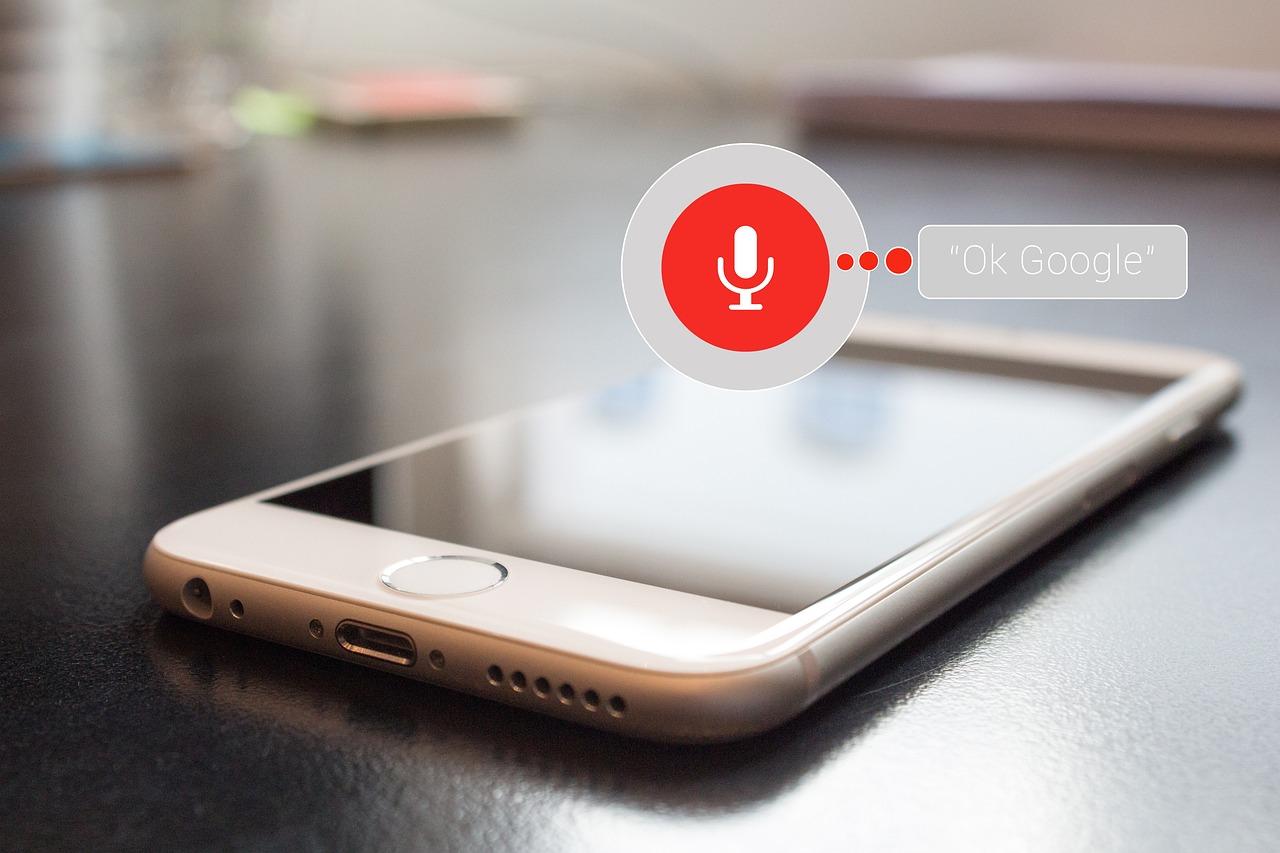
    スマートフォンやスマートスピーカーの普及により、「話して検索する」行動が日常的になってきました。商品名やブランド名だけでなく、「〇〇みたいなワンピース」「プレゼント用に3,000円くらいで」など、会話に近い言葉で検索される機会が増えています。こうした変化は、Shopifyストアの集客や売上にも少しずつ影響を与え始めています。

    本記事では、専門的な技術用語をできるだけ避けながら、shopifyストアを運営している方が「音声検索」を意識したサイト作りを行うための基本的な考え方と、具体的な設定のポイントを整理してご紹介します。すでにSEO対策に取り組んでいる方はもちろん、「検索対策はあまり意識してこなかった」という方でも、日々の商品登録やブログ更新の中で実践しやすい内容を中心に解説していきます。

    まずは、音声検索ではどのような検索され方が増えているのか、そして通常の文字入力による検索と何が違うのかを確認したうえで、Shopifyでの具体的な対応方法を順を追って見ていきましょう。

    目次

    音声検索の基本理解とShopify店舗への影響

    音声検索の基本理解とShopify店舗への影響

    音声検索とは、ユーザーがキーボードではなく声で検索する行動全般を指し、スマートフォンの音声アシスタントやスマートスピーカーで日常的に使われています。テキスト検索と比べて、より会話に近い自然な言い回しが使われるのが特徴で、たとえば「スニーカー レディース 黒」ではなく「黒いレディーススニーカーで、仕事にも使えるものは?」といった形になります。この違いが、Shopify店舗側のコンテンツ設計や商品情報の書き方にも直接影響します。

    多くの音声検索は、購入のかなり手前の「情報収集」の場面で使われるため、Shopify店舗では「質問に答えるコンテンツ」を増やすことが重要になります。特に、次のような要素は音声検索との相性がよく、優先的に整備する価値があります。

    • よくある質問(FAQ):お客様が口にしそうな質問文を、そのまま見出しとして掲載
    • 商品説明の一文要約:音声アシスタントが読み上げやすい、短く明快な説明文
    • 地域・用途に関する情報:「〇〇向け」「△△用」など、利用シーンを明文化したテキスト

    音声検索の利用増加は、Shopify店舗の集客チャネルやコンテンツ構成にじわじわと影響を与えています。特にモバイル経由のトラフィックが多い店舗では、音声経由の検索を前提にした商品ページ・ブログ記事の構成が、自然検索流入の安定につながります。下記は、音声検索を意識した改善ポイントの整理例です。

    観点 音声検索で意識するポイント
    キーワード 会話文や質問文(「どのように」「どこで」「いつ」など)を含める
    コンテンツ形式 短い回答文⁤ → 詳細説明の順で、一問一答形式を意識
    ページ構成 見出しに質問文を入れ、要点を最初の1〜2文で伝える

    音声検索ユーザーの行動特性と検索キーワードの傾向

    音声検索を利用するユーザーは、キーボード入力よりも「考えながらそのまま話す」傾向が強く、検索自体が日常会話に近づきます。特にスマホで片手がふさがっている状況(料理中、通勤中、子どもの世話中など)で使われることが多く、短時間で答えにたどり着きたいというニーズがはっきりしています。そのため、画面をじっくり見て比較する前提ではなく、音声アシスタントが最初に読み上げる情報で判断されることを意識する必要があります。

    検索キーワードの形も、従来のテキスト検索と比べて変化があります。例えば、テキストでは「Shopify アパレル 送料 設定」と入力していたユーザーが、音声検索では次のような聞き方をしがちです。

    • Shopifyでアパレルショップをやるときの送料設定のおすすめは?
    • Shopifyの送料を地域ごとに変える方法を教えて
    • Shopifyで送料無料ラインを決めるときの目安は?
    テキスト検索 音声検索 特徴
    Shopify‍ 配送 設定 Shopifyで配送設定を簡単にする方法は? 具体的で自然な文
    shopify ⁤ギフト ラッピング ギフトラッピングをShopifyで設定するには? 「〜するには?」が増える
    Shopify クーポン 期間限定 期間限定クーポンをShopifyで作るやり方は? 手順や方法へのニーズ

    音声検索では、「いつ・どこで・だれ向け・どうしたいか」といった文脈を含んだ、長めのフレーズになりやすいのも特徴です。Shopify運営の現場では、ショップ内検索やサイト流入キーワードを確認する際に、次のような観点で音声検索っぽいキーワードを拾っていくと、コンテンツ改善のヒントになります。

    • 「〜のおすすめ」「〜の違い」など、比較・提案を求める表現
    • 「〜の始め方」「〜のやり方」など、手順を求める表現
    • 「今から」「今日中に」など、時間の制約を含む表現

    音声検索を意識した商品タイトルと商品説明の書き方

    音声検索では、ユーザーが実際に口にしそうな「話し言葉」を商品タイトルに反映させることが重要です。たとえば、テキスト検索では「レディース ランニングシューズ 軽量 24cm」と入力されますが、音声では「軽くて歩きやすい24センチのレディースのランニングシューズ」のようなフレーズになりやすくなります。タイトルの中に、こうした自然な言い回しに近いキーワードを含めることで、音声アシスタントが商品を認識しやすくなります。目安として、検索されやすいキーワードは先頭〜前半に置き、ブランド名・型番は後ろに回すと、ユーザーの検索ニーズに合致しやすくなります。

    • ユーザーが話しそうな質問形(「どんな場面で使うのか」「誰向けなのか」)をタイトルに要約して入れる
    • サイズ・カラー・用途など、声に出して指定されやすい情報を詰め込みすぎず整理して入れる
    • 専門用語だけでなく日常語(「ふわふわ」「軽い」「洗いやすい」など)も組み合わせる
    NG例 改善例(音声検索を意識)
    XYZ ランシュー⁢ W-24 BK 軽くて疲れにくいレディース用ランニングシューズ⁤ 24cm 黒|XYZ
    保温マグ 350ml 朝まで温かいふた付き保温マグカップ 350ml 在宅ワーク向け

    商品説明では、音声アシスタントが読み上げても意味が通じるように、短い文章を積み重ねる構成を意識します。長い一文よりも、「誰向けの商品か」「どんなシーンで使うか」「メリットは何か」を一文ずつ切り分けることで、聞き取りやすさが向上します。また、音声検索では質問文から読み上げが始まりやすいため、説明文の冒頭付近にユーザーの質問をそのまま反映した一文を用意しておくと効果的です。

    Voice Search対応:Shopifyで音声検索最適化

    音声検索の重要性

    音声検索は、ユーザーが音声アシスタントを使用して情報を検索する方法として急速に人気を集めています。特にモバイルデバイスとスマートスピーカーの普及により、音声検索の利用はますます増加しています。このセクションでは、音声検索の重要性をいくつかのポイントで説明します:

    • 音声検索は時間を節約し、便利な体験を提供します。
    • 多くのユーザーが音声を使用することで、情報検索にかける時間が短縮されます。
    • 音声検索は自然言語処理の進化により、より正確な結果を生成します。

    Shopifyでの音声検索最適化の基礎

    音声検索最適化は、Shopifyストアの可視性を向上させる重要な手段です。ここでは、その基本的な方法をいくつかご紹介します。

    1. キーワードの関連性を高める

    音声検索は通常、ユーザーが自然な言葉を使って検索するため、キーワードの選定が重要です。以下の手法を考慮してください:

    • 長尾キーワードを使用する。
    • ユーザーの質問形式に基づくコンテンツを作成する。

    2. FAQページの作成

    ユーザーの質問に対する回答を集約したFAQページの作成は、音声検索最適化に効果的です。以下は効果的なFAQページの要素です:

    • 明確な質問と回答形式。
    • 関連するキーワードを含める。
    質問 回答
    配送はどれくらいかかりますか? 通常、1週間以内に発送します。
    返品ポリシーは何ですか? 商品到着後30日以内に返品できます。

    3. モバイルフレンドリーのデザイン

    音声検索は主にモバイルデバイスで行われるため、ストアをモバイル最適化することが不可欠です。以下の要素をチェックしましょう:

    • レスポンシブデザインの採用。
    • ページの読み込み速度の改善。

    音声検索最適化のための実践的なヒント

    1. コンテンツの最適化

    コンテンツは音声検索において非常に重要です。ユーザーが自然に話し、検索するキーワードを反映させましょう。

    2.スキーママークアップの利用

    スキーママークアップを使用すると、検索エンジンがあなたのストアの情報を理解しやすくなります。特に、リッチスニペットに役立ちます。

    3. ソーシャルメディアの活用

    音声検索ユーザーは、ソーシャルメディアから情報を得ることも多いです。コンテンツをシェアし、エンゲージメントを促進することで、音声検索のターゲット層にリーチします。

    成功事例:音声検索最適化で成果を上げた店舗

    以下は、Shopifyで音声検索最適化を行った店舗の成功事例です。

    店舗名 最適化戦略 結果
    Example Store A FAQページの作成 トラフィックが30%増加。
    Example store B モバイルフレンドリーなデザイン 売上が25%増加。

    音声検索対応のためのツールとリソース

    音声検索最適化をより効率的に行うためのツールをいくつか紹介します:

    • Google Keyword Planner: キーワードリサーチに対応。
    • SEMrush: 競合分析やSEO監査に便利。
    • Answer the Public: ユーザーの質問を視覚的に解析。

    音声検索最適化の未来

    音声検索は今後も進化し続け、さらに多くの消費者に利用されるでしょう。Shopifyストアを運営するあなたも、早期に最適化に取り組むことでマーケットシェアを拡大することが可能です。具体的な施策を通じて、その波に乗っていきましょう。

    • 見出しや太字で要点を整理し、スクリーンでも音声でも理解しやすくする
    • 「〜です」「〜ます」調でシンプルに、数字や特徴は具体的な表現で記載する
    • FAQ風の一文(例:「どんな人におすすめですか?」→「在宅ワークで長時間使う人におすすめです。」)を説明の中に含める
    説明のポイント サンプルフレーズ
    ターゲット 毎日通勤やランニングをする方に向けたシューズです。
    利用シーン 通勤、ウォーキング、軽いジョギングに使えます。
    主なメリット 軽くてクッション性があり、長時間歩いても疲れにくい設計です。

    また、箇条書きは画面上でも音声でも理解されやすいため、商品説明の途中に要点をまとめたリストを入れておくと、音声アシスタントが拾いやすい構造になります。以下のような構成で説明文を整理すると、Shopifyの商品ページを編集する際にも迷いにくくなります。

    • 一文目:「これはどんな商品か」を一言で説明
    • 二〜三文目:メインの特徴を2〜3個だけ明確に記載
    • 続き:用途、対象ユーザー、よくある質問に近い内容を短文で補足

    よくある質問ページとブログを活用した会話型キーワード対策

    よくある質問ページとブログを活用した会話型キーワード対策

    音声検索では「〜ってなに?」「〜の送料は?」「〜はいつ届く?」といった会話調の質問が多くなります。これに対応するために、まずはよくある問い合わせを洗い出し、FAQページの見出しを「質問文そのもの」にすることが有効です。例えば、「送料はいくらですか?」「ギフトラッピングはできますか?」といった自然な日本語をそのまま見出し(h2/h3)に設定します。さらに、同じ質問の言い換えも本文に含めておくことで、さまざまな話し方に対応しやすくなります。

    • 問い合わせ履歴から実際に多い質問フレーズを抽出
    • チャットボットやメールでよく使われる言い回しを反映
    • 短い回答+少し詳しい説明の二段構成にして、音声読み上げでも聞き取りやすく
    質問パターン FAQでの活用例
    〜ってなに? 「○○とはなんですか?」を見出しにして、定義を簡潔に記載
    〜できる? 「○○はできますか?」として、可否と条件を最初に明記
    いつ届く? 「いつ届きますか?」に配送目安と地域差を追記

    ブログでは、FAQよりも自然な会話に近いタイトルや小見出しを使うと、音声検索との相性が良くなります。例えば「はじめて○○を買う人がよく迷うポイント」や「『プレゼントにおすすめの○○は?』という質問への答え」のように、実際にお客様が話しそうなフレーズを入れます。本文中にも、検索されやすい質問文を太字や小見出しで明示すると、検索エンジンが意図を理解しやすくなり、音声アシスタントにも取り上げられやすくなります。

    • 1記事につき1つの主要な質問にフォーカスして深掘り
    • 本文中に「Q:」「A:」形式を入れて会話性を強調
    • 商品ページとブログ記事を内部リンクで結び、音声検索から購入導線までをスムーズに

    FAQとブログをセットで運用する際は、ユーザーの質問フレーズを定期的に見直し、音声検索からの流入を意識した更新を行うことが重要です。Shopifyの検索履歴やGoogleサーチコンソールで、「〜とは」「〜の仕方」「〜できる?」などのキーワードを確認し、それに合わせて質問文やタイトルを修正していきます。FAQでは短く明確な答えを、ブログでは背景や選び方のコツなどを補足する役割分担を意識すると、会話型キーワードを取りこぼしにくくなります。

    • 月1回を目安に、検索クエリを確認して質問文を更新
    • 新商品や新機能が出たら、対応する質問を先回りで追加
    • よく読まれているFAQをもとに、ブログで詳細解説記事を作成

    構造化データとリッチリザルトを意識した商品情報の整え方

    構造化データとリッチリザルトを意識した商品情報の整え方

    音声検索では、ユーザーの「話し言葉」に近い情報構造が重要になります。その土台になるのが、商品情報の構造化データです。Shopifyでは、多くのテーマが標準で Product スキーマに対応していますが、実店舗との在庫連動やバリエーション設定を繰り返していると、商品タイトルや説明がバラつきやすくなります。まずは、テーマ編集画面やプレビューを使って、検索結果に表示される情報が「誰が聞いても内容をイメージできるか」を確認し、必要に応じて商品情報を整理します。

    • 商品タイトル:色・サイズ・用途を簡潔に含める(例:「レディース⁣ スニーカー 白 軽量」)
    • 商品説明:最初の2〜3文で「誰向け」「何に使えるか」「特徴」を明記
    • 価格・在庫:割引価格や在庫状況がテーマ側で正しく出力されているか確認
    • レビュー:アプリ連携の場合、構造化データ(レビュー・評価)が重複していないかをチェック
    項目 音声検索向けの整え方の例
    タイトル 「キーワード +‌ タイプ + 主な特徴」で統一する
    説明文の書き出し 「〇〇したい人向けの△△です。」と目的を明確にする
    仕様情報 サイズ・素材・容量などを箇条書きで整理する
    FAQ よくある質問をQ&A形式でまとめ、テーマのカスタムセクションやアプリで表示

    スマートフォン体験を重視した音声検索向けサイト設計のポイント

    スマートフォン体験を重視した音声検索向けサイト設計のポイント

    音声検索で流入したユーザーの多くは、スマートフォンからアクセスします。そのため、まず意識したいのは「片手でストレスなく操作できるか」です。たとえば、ファーストビューにははっきり読める商品名シンプルな説明文を置き、余計なバナーやポップアップを減らします。ボタンは親指の届く範囲(画面下部中心〜右寄り)に配置し、テキストリンクよりもタップしやすい大きさのコールトゥアクションボタンを用意します。これだけで、音声検索から来た「聞いたままのキーワード」で商品を探すユーザーが、迷わずページ遷移できるようになります。

    • タップ領域を十分に確保(ボタンは指1本分以上の高さ)
    • スマホ用メニューを簡潔に(階層を浅く、主要カテゴリのみ)
    • 検索バーを常に見える位置に(ヘッダー固定やフローティングなど)
    • テキストは短く、要点だけ(音声検索で使われる自然な言い回しを優先)
    項目 推奨設定 音声検索ユーザーへの効果
    文字サイズ 本文 16〜18px 検索で飛んできても内容を一目で把握しやすい
    ボタン配置 画面下部に固定 片手操作でもすぐに次のアクションが取れる
    ページ速度 モバイルで3秒以内表示 音声検索後の離脱を防ぎ、最後まで閲覧されやすい

    shopifyアプリと外部ツールを活用した音声検索対策の運用方法

    音声検索向けの運用を継続的に回していくには、まず「店内で完結できること」と「外部ツールに任せた方がよいこと」を分けて考えると管理がしやすくなります。Shopifyアプリでは、商品データの整備やFAQコンテンツの作成、構造化データの出力など、日々の更新に直結する部分を担当させます。一方、検索キーワードの分析や音声クエリの傾向把握といった領域は、外部のSEO分析ツールやレポートツールを組み合わせることで、数字を見ながら運用の精度を高めるイメージです。

    • FAQ自動生成・管理アプリで「よくある質問」を会話調のQ&Aに整える
    • レビューアプリでお客様の生の言葉を集め、音声検索向けの表現を抽出する
    • スキーママークアップ対応アプリで商品・FAQ・レビューの構造化データを自動出力
    • 翻訳・多言語アプリで多言語の音声検索にも対応できるテキストを用意
    目的 Shopify側の作業 外部ツール活用例
    音声キーワードの発見 問い合わせ内容・レビューコメントを整理 キーワード分析ツールで質問形式の検索語を抽出
    コンテンツ改善 商品説明・FAQを会話調の文章に書き換え サジェストツールで実際に使われている言い回しを確認
    成果の確認 Shopifyのレポートで流入キーワードと売上をチェック アクセス解析ツールで音声検索由来のトラフィックを把握

    To Conclude

    本記事では、Shopifyストアを音声検索に対応させるための基本的な考え方と、具体的な設定やコンテンツ改善のポイントをご紹介しました。

    音声検索は、専門的なツールや大がかりな開発を行わなくても、
    ・お客様が実際に話しそうな「自然な言い回し」を意識した商品説明やブログ記事
    ・よくある質問をまとめたFAQページ‌
    ・モバイル端末で見やすく、読み込みが速いストア環境
    といった、日々の運用で取り組める工夫から始めることができます。

    大切なのは、「検索エンジンのため」だけでなく、「音声で検索するお客様にとって、理解しやすく、選びやすい情報になっているか」という視点です。小さな改善でも、積み重ねることで検索結果やユーザー体験に違いが出てきます。

    本記事を参考に、自店のお客様像やよくある質問を振り返りながら、できるところから一つずつ試してみてください。継続的な見直しと改善が、音声検索時代に選ばれるストアづくりにつながっていきます。
    Voice Search対応:Shopifyで音声検索最適化

  • Shopifyストアの速度改善でSEOとUXを最適化

    ECサイトの成果を高めるうえで、「ページ表示速度」は見落とされがちですが、実は売上にも検索順位にも直結する重要な要素です。特にShopifyストアでは、アプリの追加やデザイン変更を重ねるうちに、気づかないうちにサイトが重くなり、離脱率の上昇やコンバージョン率の低下を招いてしまうケースが少なくありません。

    本記事では、専門的な開発スキルを持たないShopify運営者の方でも実践しやすい「サイト速度の改善ポイント」を整理しながら、SEO(検索エンジン最適化)とUX(ユーザー体験)を同時に高める方法を解説します。具体的には、画像や動画の扱い方、テーマやアプリの選び方・見直し方、不要なコードや機能の整理など、日々の運営の中で取り組める内容を中心にご紹介します。

    「技術用語が多いとついていけない」「どこから手をつければよいかわからない」という方でも、基本的な考え方と優先順位が分かるように構成しています。自社ストアの現状を客観的に見直し、必要な改善を一つずつ実行するためのガイドとして、活用していただければ幸いです。

    目次


ページ速度がSEOとコンバージョンに与える影響を理解する

    ページ速度がSEOとコンバージョンに与える影響を理解する

    ストアの読み込み時間は、検索結果での露出と売上の両方に直結します。検索エンジンはユーザーが素早く情報にたどり着けるサイトを高く評価するため、同じキーワード・同じコンテンツであっても、表示が遅いだけで順位が下がる可能性があります。また、モバイル回線でのアクセスが多いShopifyストアでは、画像やアプリが重いと体感速度がさらに落ち、検索結果からクリックされても、ページが表示される前に離脱されてしまいます。

    コンバージョンの面では、速度は「信頼感」と「ストレスの少なさ」に影響します。ユーザーは数秒の遅れでも「このサイトは不安定かもしれない」「買い物に時間がかかりそう」と感じやすく、カート追加や決済まで進む前に離脱する傾向があります。特に、次のようなタイミングで遅延が起きると、直帰率・離脱率が上がりやすくなります。

    • ファーストビュー

      :トップページが表示されるまでに時間がかかる

    • 商品ページ

      :画像やレビューアプリの読み込みでスクロールが重くなる

    • カート・決済ステップ

      :ボタンを押してから画面が切り替わるまでに待たされる

    指標

    速度が遅い場合

    速度が速い場合

    SEO

    検索順位が不安定になりやすい

    安定して上位に表示されやすい

    直帰率

    クリック後すぐに戻るユーザーが増える

    ページを複数回見てもらいやすい

    コンバージョン率

    カート放棄やフォーム離脱が増える

    購入完了までの到達率が上がる


現状のサイト速度を把握するための基本的な計測方法

    現状のサイト速度を把握するための基本的な計測方法

    まずは、現在のストアがどの程度の速さなのかを、客観的な数値で把握します。代表的な無料ツールとして、

    PageSpeed Insights(Google)

    Shopify 管理画面内の「オンラインストア速度」

    を使うとよいでしょう。PageSpeed Insights では URL を入力するだけで、モバイル・デスクトップ別のスコアと具体的な改善提案が得られます。一方、Shopify の速度スコアはテーマやアプリの影響を踏まえた「Shopify ストア同士の相対評価」に近いため、どちらか一方ではなく

    両方を併用して傾向をつかむ

    ことが重要です。

    • PageSpeed Insights:

      ページ単位の詳細分析に向いている

    • Shopify​ 速度スコア:

      ストア全体の傾向把握に向いている

    • chrome DevTools:

      細かな原因調査(開発者向けだが、概要を見るだけでも有効)

    指標

    目安

    ポイント

    読み込み時間

    3秒以内

    これを超えると離脱が増えやすい

    PageSpeed スコア

    60〜80以上

    満点よりも安定した改善を優先

    Shopify 速度スコア

    20〜30以上

    同業ストアとの比較の目安に使う

    計測は一度きりではなく、

    一定期間での推移

    を見ることが大切です。セール期間やアプリ追加の前後など、「速度が変わりそうなタイミング」で必ずチェックし、変化をメモしておきましょう。簡単なスプレッドシートを用意し、以下の情報を残しておくと、後から原因を振り返りやすくなります。

    • 計測日・時刻

      (例:キャンペーン開始前後)

    • 計測ページ

      (トップ、代表的な商品ページ、コレクションページなど)

    • 主要スコア

      (PageSpeed スコア、読み込み時間、Shopify 速度スコア)

    • 変更内容

      (アプリ追加、バナー画像差し替え、テーマ更新など)

    また、技術的な専門用語をすべて理解する必要はありませんが、レポート画面でよく出てくる指標だけは意味を押さえておくと、外部パートナーとのコミュニケーションがスムーズになります。例えば、

    LCP(Largest Contentful Paint)」はユーザーがメインコンテンツを視認できるまでの時間

    「CLS(Cumulative Layout Shift)」は表示中のレイアウトのズレ具合

    を示します。これらは SEO と UX の両方に関係するため、「数値が悪い=どの画面体験に影響しているのか」を意識して、改善の優先順位づけに活用していきましょう。


不要なアプリとスクリプトを整理して読み込みを軽くするポイント

    不要なアプリとスクリプトを整理して読み込みを軽くするポイント

    テーマを変えたり、デザインを見直しても速度が上がらない場合、多くはアプリと外部スクリプトがボトルネックになっています。まず行いたいのは、現在ストアで動いている仕組みの「棚卸し」です。機能としてほとんど使っていないアプリや、無料トライアル後に放置されたアプリが入っていないかを確認し、役割が重複しているものを洗い出します。その際、いきなり削除せず、テスト用の時間帯を決めて一つずつ無効化し、売上やCV計測への影響がないかを短期間チェックする流れを習慣化すると安全です。

    • 月1回のアプリ棚卸し

      :レポートを見ながら「本当に必要か」を確認

    • 代替機能の確認

      :テーマ標準機能やShopify標準機能で代替できないか検討

    • タグマネージャーの整理

      :使っていない計測タグやピクセルを削除

    • ABテスト用スクリプトの見直し

      :キャンペーン終了後は確実に停止

    確認項目

    見るポイント

    対応例

    アプリ

    最終利用日・売上貢献の有無

    未使用ならアンインストール

    スクリプト

    読み込み時間・設置目的

    目的が曖昧なら一旦停止

    機能の重複

    同じ役割のアプリが複数ないか

    1つに統一して設定を移行

    整理が終わったら、残したアプリやスクリプトの「読み込み方」を見直します。非同期読み込みに対応しているアプリであれば、ページ表示より後に読み込む設定に切り替えることで、体感速度を改善できます。また、ポップアップやチャットなど、表示のタイミングに余裕がある機能は

    ページ読み込み完了後に起動

    させるだけでも、ファーストビューのストレスが軽減されます。設定に迷う場合は、開発者に依頼する前に、アプリ提供元のヘルプセンターやサポートに「速度最適化の推奨設定」を確認しておくと、余計な作業やコストを抑えながら、SEOとUXの両方をバランスよく改善していくことができます。


画像と動画の最適化で表示速度を改善する実践的な手順

    画像と動画の最適化で表示速度を改善する実践的な手順

    画像と動画は商品ページの印象を左右しますが、その分だけ読み込みに時間がかかる要因にもなります。まずは、テーマカスタマイズ画面や

    「コンテンツ>ファイル」

    でアップロード済みファイルのサイズを確認し、1枚あたりの容量をできるだけ小さく抑えます。目安として、商品画像は

    200KB以下

    、トップバナーでも

    400KB前後

    を意識すると、モバイル回線でもストレスが少なくなります。また、Shopifyは自動でWebPなどに変換してくれますが、アップロード前にオンラインツールで圧縮しておくと、さらに読み込みが安定します。

    • 不要に大きな画像(横幅2000px超など)はアップロード前にリサイズ

    • JPG:写真向き/PNG:ロゴや透過背景向きといった使い分けを徹底

    • 同じ画像の重複アップロードを避け、既存ファイルを再利用

    • コレクション一覧など、一覧ページのサムネイルは小さめサイズを用意

    コンテンツ種類

    推奨容量の目安

    運用のポイント

    商品サムネイル

    〜150KB

    一覧で数が多く表示されるため特に軽量化を意識

    商品メイン画像

    〜250KB

    拡大しても粗く見えない解像度と容量のバランスを調整

    トップバナー

    〜400KB

    ファーストビューに表示されるため最優先で軽量化

    埋め込み動画

    ストア側はサムネのみ

    YouTube等にホスティングし、サイト内にはプレビュー画像を表示

    動画は特にサイト速度への影響が大きいため、基本的には

    YouTubeやVimeoにアップロードし、Shopifyには埋め込み

    で対応します。その際、ページ読み込み時に自動再生させず、ユーザーが再生ボタンを押したときだけ動画が読み込まれる形にすると、初回表示が大幅に軽くなります。また、セクションやブロックの設定で「遅延読み込み(lazy ‍load)」に対応しているテーマであれば有効化し、折りたたみエリアやタブ内にある画像は必要になるまで読み込まない構成にします。これらを繰り返し調整しながら、shopifyの「オンラインストア速度」レポートで変化を確認すると、実際の改善効果を把握しやすくなります。

    Shopifyストアの速度改善でSEOとUXを最適化

    速度がもたらす影響

    オンラインショップの成功は、多くの場合、速度に依存しています。特にShopifyストアでは、ページの読み込み速度がSEO(検索エンジン最適化)とUX(ユーザーエクスペリエンス)に直接影響します。速度改善は、次のような利点があります:

    • 低い直帰率: ページが速く読み込まれることで、訪問者が離れやすくなります。
    • 検索ランキングの向上: Googleは、ページ速度をランキング要因の1つとして考慮しています。
    • コンバージョン率の増加: より良いUXは、購入意欲を高めます。

    速度を測定するツール

    Shopifyストアの速度を測定するためには、以下のツールを活用することが重要です。

    ツール名 機能 推奨理由
    Google PageSpeed Insights ページの速度を数値化し、改善点を提示 Google公式の信頼性
    GTmetrix 詳細なレポートとヒントを提供 使いやすいインターフェース
    Pingdom Tools 負荷テストと履歴記録機能 複数のサーバーロケーションからのテスト

    速度改善の具体的な方法

    1. 画像の最適化

    高解像度の画像は、ストアの見栄えを良くしますが、読み込み速度を遅くする原因にもなります。以下の方法で画像を最適化します:

    • JPEGやPNG形式を使用し、必要に応じて圧縮します。
    • レスポンシブ画像を利用して、端末に応じたサイズを提供します。
    • 画像の代替テキストを設定し、SEO対策を強化します。

    2. 不要なアプリを削除する

    Shopifyストアにインストールしたアプリは便利ですが、過剰なアプリがページの速度を低下させることがあります。使用していないアプリを定期的にチェックし、不要なものは削除しましょう。

    3. キャッシュの活用

    キャッシュは、ページの読み込み速度を劇的に改善する手段です。Shopifyのテーマ設定でキャッシュ機能を利用し、再訪問者に対して迅速な表示を提供します。

    4. リッチメディアの使用を見直す

    動画やスライドショーなどのリッチメディアは魅力的ですが、読み込み時間が長くなる要因となります。これらの要素を必要に応じて利用し、不必要なものを削除することが重要です。

    SEOにおけるページ速度の重要性

    Googleのアルゴリズムは、ページ速度を効果的に評価し、高速で読み込まれるサイトを優遇します。また、近年のモバイルファーストインデックスに伴い、スマートフォンでのパフォーマンスが特に重要です。

    • Core Web Vitals: ページの読み込み速度、視覚的安定性、インタラクティブ性を測定します。
    • モバイル対応: モバイルデバイスでの最適化がSEOにおいて必須です。

    UX向上のためのテクニック

    ユーザーインターフェースの改良

    ページの速度が速くても、UIが悪ければUXは向上しません。次の点に注意し、ストアデザインを改善しましょう。

    • シンプルなナビゲーションメニューを心がける
    • 重要な情報を目立たせ、ユーザーがすぐにアクセスできるようにする
    • カートやチェックアウトのプロセスを簡素化する

    高品質なコンテンツの提供

    品質の高いコンテンツは、検索エンジンに評価されるだけでなく、ユーザーの興味を引きます。商品の説明やレビュー、ブログ記事を通じて信頼を築きましょう。

    実際の成功事例

    特定のShopifyストアが速度改善を行った結果、トラフィックがどのように変化したのかを見てみましょう。

    ストア名 改善前の速度 改善後の速度 トラフィックの変化
    ストアA 8秒 2秒 +50%の増加
    ストアB 6秒 1.5秒 +30%の増加
    ストアC 5秒 2秒 +40%の増加

    実際の体験談

    実際にShopifyストアを運営しているユーザーからのフィードバックも重要です。あるストアオーナーは、「ページの速度を改善したことで、コンバージョン率が3倍に増加した」と述べています。この成功は、多くのストアにとっても参考になるでしょう。

    速度改善のためのリソース

    以下のリソースを利用すると、さらなる情報やツールにアクセスできます。


テーマ設定とセクション構成を見直して軽量なページを作るコツ

    テーマ設定とセクション構成を見直して軽量なページを作るコツ

    まずは、ページで伝えたい内容をできるだけシンプルに定義し、「このページでユーザーに何をしてほしいか」を明確にします。テーマのレイアウトやセクションを増やしすぎると、読み込み処理が増えて速度が落ちやすくなります。特に、トップページやコレクションページは盛り込みたくなりますが、役割を絞ることで軽量化しやすくなります。例えば、トップページはブランド紹介と主要カテゴリへの導線に集中させ、細かい情報は各コレクションページやブログ記事に任せる、といった整理が有効です。

    • 重要な導線を上部にまとめる

      (おすすめ商品・主要コレクション・キャンペーンのみ)

    • 似た役割のセクションは統合

      (スライドショーとバナーを1つのヒーローセクションにまとめるなど)

    • 装飾用セクションを減らす

      (背景動画・過度なアニメーション・重いスライダーなど)

    • 繰り返し表示されるブロックを整理

      (ロゴ一覧やレビューは1エリアに集約)

    セクション例

    見直しポイント

    推奨アクション

    フルスクリーンスライダー

    画像枚数・アニメーションが多く重い

    静止画1枚のヒーローに変更

    複数のおすすめ商品ブロック

    同じ商品が重複表示される

    1つの「コレクション一覧」に集約

    ブランドストーリー長文

    テキスト量が多く離脱要因に

    要約+詳細ページへのリンクに分離


フォントやアイコンの扱いを見直して表示のもたつきを防ぐ

    フォントやアイコンの扱いを見直して表示のもたつきを防ぐ

    ページの読み込みが重く感じられる原因のひとつに、過剰なフォントやアイコンセットの読み込みがあります。ブランドらしさを意識して多くのウェブフォントを追加した結果、実際にはほとんど使っていない書体やウエイトまで読み込んでいるケースは珍しくありません。まずはテーマ設定とアプリを確認し、現在どのフォントが使われているかを洗い出し、実際に必要な種類だけに絞り込むことが重要です。

    • 日本語+英数字のフォントを1〜2種類に制限する

    • 太さ(ウエイト)は本当に使うものだけにする(例:400と700)

    • ロゴは可能なら画像として用意し、特殊フォント依存を減らす

    アイコンについても、Font ​awesomeなど大型のアイコンフォントを丸ごと読み込むのではなく、必要最低限のアイコンだけを使う方法に切り替えると表示のもたつきが軽減されます。最近のテーマやアプリでは、SVGアイコンをピンポイントで読み込む仕組みが一般的になっており、見た目を変えずに負荷を下げることが可能です。以下のように、現在の構成を一覧化しておくと、どこから見直すべきかを整理しやすくなります。

    項目

    現状のよくある状態

    見直しの方向性

    Webフォント数

    3〜4種類以上

    1〜2種類に統一

    フォントウエイト

    5〜6パターン

    主要な2〜3パターンに削減

    アイコン

    フルセットのアイコンフォント

    必要分だけのSVGアイコン

    実際の作業は、テーマカスタマイズ画面や「

    online store ​> themes > customize

    」からフォント設定を確認し、使用していないフォントを外すところから始めます。また、コード編集に慣れていない場合は、アプリの設定画面でアイコン機能をオフにし、テーマ側のシンプルなアイコンに統一するだけでも効果があります。大がかりな開発を行わなくても、こうした「読み込まないものを減らす」調整を積み重ねることで、体感速度と検索エンジンの評価の両方を改善しやすくなります。

    カートから購入完了までのステップを簡素化して離脱を減ら?

    購入フローをできるだけ短く、迷わず進められるように設計すると、読み込み時間だけでなく体感スピードも大きく変わります。カート画面では、装飾よりも「次に何をすればいいか」がひと目で分かることを優先し、不要なバナーや複雑なレイアウトは控えめにします。特に、カート内で別商品のレコメンドを多く表示しすぎると読み込みが遅くなるだけでなく、ユーザーの注意が散って離脱につながることがあります。

    • 入力項目を最小限

      にして、必須情報だけに絞る

    • ゲスト購入

      を有効にして、会員登録の強制を避ける

    • カートからチェックアウトまでの

      ボタン文言を統一

      し、迷わせない

    • 支払い方法は多すぎず、

      主要な手段だけをわかりやすく表示

      する

    改善ポイント

    目的

    効果の例

    カート内要素の整理

    表示速度と視認性の向上

    読み込み時間の短縮

    入力フォームの削減

    操作時間の短縮

    離脱率の低下

    決済手段の絞り込み

    選択の迷いを抑える

    完了率の向上

    Shopifyの標準チェックアウトはすでに最適化されていますが、その前のカート画面はテーマやアプリで大きく変わります。アプリを多く入れている場合は、カート周りで実際に使われていない機能がないかを洗い出し、不要なスクリプトを減らすことが重要です。また、スマホでの操作を前提に、ボタンサイズや表示順を確認し、

    「戻る」「閉じる」よりも「購入を進める」ボタンが目立つ

    設計にしておくと、ユーザーが迷わずに購入完了までたどり着きやすくなります。


継続的なモニタリングと運用体制で速度改善を定着させる方法

    継続的なモニタリングと運用体制で速度改善を定着させる方法

    速度改善は一度きりのプロジェクトではなく、日々の運用サイクルに組み込むことで成果が安定します。まずは、PageSpeed Insights や ​Shopify のテーマエディタ内で確認できるパフォーマンス指標を、

    「毎週チェックする指標」

    としてカレンダーに組み込みます。また、速度だけでなく、直帰率・コンバージョン率などの数字も合わせて見ることで、「どのページの遅さが売上に影響しているか」を把握しやすくなります。以下のような簡単な運用ルールをチーム内で共有すると、属人化を防ぎやすくなります。

    • 週次:

      主要ページ(トップ・商品・コレクション)の速度スコア確認

    • 月次:

      アプリ一覧の見直し・不要アプリの停止候補洗い出し

    • 新施策時:

      バナー・動画・アプリ導入前後で表示速度を比較

    • 四半期:

      テーマ更新や画像一括圧縮などの大きなメンテナンス

    担当

    主なチェック項目

    頻度

    運営担当

    速度スコア・直帰率・CV率

    週次

    コンテンツ担当

    画像サイズ・動画の長さ・バナー数

    更新時

    アプリ管理担当

    アプリ数・重複機能・影響度

    月次

    運用を続けるうえでは、「何をしたら速度が落ちるのか」をチーム全員が理解していることが重要です。例えば、

    新しいアプリはテスト用テーマで試す

    大きなサイズの画像は必ず圧縮してからアップロードする

    トップページのセクション数は必要最低限にする

    といったガイドラインを、社内マニュアルやチェックリストとして明文化しておきます。実店舗のレジ列と同じように、「お客様を待たせない運営」を意識したルールを整えることで、SEOとUXの両方を長期的に安定させることができます。

    Closing Remarks

    本記事では、Shopifyストアの表示速度がSEOとユーザー体験の両面で重要な理由と、具体的な改善方法について整理しました。
    コードの知識がなくても、テーマやアプリの見直し、画像の最適化、不要な機能の削減など、運営者の方が日々の運用の中で取り組める対策は多くあります。

    重要なのは、一度対策して終わりにするのではなく、定期的に速度を計測し、小さな改善を積み重ねていくことです。検索結果での評価向上や離脱率の低下は、一朝一夕ではなく、継続的な最適化の結果として表れてきます。

    まずは、現在のストアの速度を把握し、取り組みやすい項目から順に見直してみてください。速度改善は、SEOとUXの双方を底上げし、長期的なストアの成長につながる基盤づくりとなります。

×
Ava
AI Chatbot
こんにちは!どんな御用でしょうか?