聞く知る

タグ: ネットショップ構築

  • Shopify B2B機能が大幅強化!2025年冬アップデート詳細

    2025年冬、ShopifyのB2B機能に大きなアップデートが予定されています。これまでshopifyで卸販売や法人向け取引を行うには、アプリの追加や独自カスタマイズに頼る場面が多く、「もっと標準機能でできれば」という声も少なくありませんでした。

    今回のアップデートでは、取引先ごとの価格設定や支払い条件、見積もりや注文フローの整理など、B2B取引でよくある業務を、より標準機能でカバーできるようになると発表されています。これにより、複雑な設定や運用負荷の軽減が期待できる一方で、現行ストアの設定をどのように移行・調整していくかを検討する必要も出てきます。

    本記事では、2025年冬のB2Bアップデートの主な変更点と、それが日々の受注対応・顧客管理・価格運用にどのような影響を与えるのかを、Shopify担当者や運営スタッフの方にも分かりやすい形で整理します。技術的な詳細はできるだけ平易な言葉で説明しつつ、「結局、運用で何が変わるのか」という観点から確認していきましょう。

    目次

    Shopify B2B機能の全体像と2025年冬アップデートのポイント整理

    まず現在のB2B機能の全体像を整理すると、「どの企業に」「どんな条件で」「どの価格で」「どうやって売るか」を一元的に管理できる構造になっています。具体的には、法人顧客情報をまとめる会社プロファイル、取引条件ごとに切り分ける価格表、支払いサイトや最小発注数を管理するB2B専用条件が中核です。これらを通常のオンラインストア、ドラフト注文、見積もりワークフローと組み合わせることで、「既存卸先向けの受注ポータル」と「一般顧客向けEC」を同じ管理画面から運用できます。

    • 会社単位の管理:複数の配送先・担当者を1つの企業アカウントで管理
    • 価格表:卸値、特別価格、キャンペーン価格を分けて設定
    • 支払い条件:掛け売り、前払い、クレカ決済などを企業ごとに指定
    • 注文条件:最小ロット、ケース単位、購入制限などの設定

    2025年冬のアップデートでは、この既存の枠組みを維持しつつ、「現場の運用に合わせて細かくチューニングできること」と「B2B取引の見える化」が強化ポイントになっています。特に、営業担当ごとの取引管理や、見積もりから受注までのステータス管理、複数通貨・複数税率への対応が拡張され、海外取引やグループ企業内取引にも使いやすい形になりました。また、これまでアプリで補っていた帳票まわりの一部が標準機能として扱えるようになり、運用フローのシンプル化が期待できます。

    領域 2025年冬の注目点 運用メリット
    価格・条件管理 価格表の細分化と一括更新機能の改善 複数ランクの卸値を少ない画面遷移で管理
    受注フロー 見積もり〜受注のステータス追加 営業・バックオフィス間の認識ズレを軽減
    レポート 企業別・担当者別の売上ビュー拡張 重点顧客や不動顧客の把握が容易

    新しい価格設定と支払条件管理で卸売取引を効率化する方法

    新しい価格設定と支払条件管理で卸売取引を効率化する方法

    今回のアップデートでは、取引先ごとに異なる条件を細かく設定できるようになり、これまでスプレッドシートやメールで管理していた「特別価格」「締め日・支払サイト」をオンラインカタログ上で一元管理できます。たとえば、取引先別にベースとなる価格リストを割り当てつつ、さらに特定コレクションやSKU単位で追加ディスカウントを上乗せする運用も可能です。これにより、次のようなルールを画面上で組み立てるだけで、現場担当が手作業で調整していた作業を削減できます。

    • 取引先グループ別の一括値引き(例:代理店Aグループは常にカタログ価格の10%オフ)
    • SKU別の特別単価(例:主力商品だけは大口顧客向けに固定単価を設定)
    • キャンペーン期間限定の自動適用価格(期間が過ぎると自動で通常価格に戻る)

    支払条件についても、請求書払いを前提とした卸売取引に合わせて、「何日に締めていつ支払ってもらうか」をシステム側で明示できるようになりました。取引先ごとに「当月末締め翌月末払い」「毎月15日締め翌月10日払い」などをあらかじめ設定しておくことで、受注の段階で条件が確定し、現場の確認作業が大幅に簡略化されます。代表的な設定イメージは、次のように整理できます。

    取引先タイプ 価格ルール 支払条件
    新規卸先 カタログ価格の5%オフ 当月末締め・翌月末払い
    大口顧客 主要SKUは個別単価+10%オフ 毎月15日締め・翌月10日払い
    海外代理店 専用価格リストを固定 前払い・入金確認後出荷

    運用面では、条件の「例外管理」をできるだけ画面に落とし込むことが重要です。担当者ごとに判断していた特例を、あらかじめルールとして登録することで、受注担当が誰でも同じ価格・同じ支払条件を提示できるようになります。特に、次のような観点でルールを整理しておくと、後からのメンテナンスも容易になります。

    • 値引き理由をパターン化(新規開拓向け・キャンペーン・長期取引先など)
    • 支払サイトの上限を明確化(最大60日までなどの社内ルールを反映)
    • 見直し時期をあらかじめ決めておく(半年ごとに自動で条件を再確認する運用)

    取引先別カタログとアクセス制御で誤発注を防ぐ運用設計

    取引先別カタログとアクセス制御で誤発注を防ぐ運用設計

    今回のアップデートで、B2B取引先ごとに商品カタログを切り分け、誤った価格や条件で受注してしまうリスクを大きく抑えられるようになりました。ポイントは「どの取引先に、どのカタログを見せるか」を明確に設計し、運用ルールとセットで定着させることです。たとえば、代理店向け・直取引向け・海外向けといった区分でカタログを分け、さらに表示する商品・価格・最小発注数をそれぞれの取引条件に合わせて管理します。これにより、現場担当者が商品を誤って案内したり、得意先が意図しない商品を発注してしまうケースを減らせます。

    運用面では、カタログの作り分けと同じくらいアクセス制御の粒度が重要です。担当者ごとに操作できる範囲を整理し、次のような役割分担を明確にしておくとトラブルを防ぎやすくなります。

    • 管理者:取引先アカウントとカタログの紐づけ、価格帯の設定、承認フローの最終判断
    • 営業担当:担当企業へのカタログ割り当て依頼、特別条件の申請・確認
    • 受注オペレーション:注文内容のチェック、条件外商品が混在していないかの確認
    取引先区分 カタログ例 アクセス制御のポイント
    一般卸先 標準卸価格カタログ 営業ごとの編集権限は付与せず、閲覧のみ
    大口顧客 ボリュームディスカウントカタログ 特別価格の追加・変更は管理者のみ許可
    海外パートナー 輸出専用カタログ 国内向け商品は非表示にし、通貨と配送条件を固定

    さらに、誤発注を確実に減らすには、画面上での「気づき」を作る工夫も有効です。取引先別カタログに合わせて、テーマ側でラベル表示や注意文言を設定し、「この取引先は◯◯条件でのご注文のみ受付」「国内配送不可商品はカートに追加できません」などのメッセージを明示します。また、カタログ変更時には必ずテスト用アカウントで表示内容と注文フローを確認し、その結果を社内ドキュメントに残しておくと、担当者が入れ替わっても同じ運用を継続しやすくなります。
    法人アカウント管理の実務フローと社内承認プロセスへの組み込み方

    法人アカウント管理の実務フローと社内承認プロセスへの組み込み方

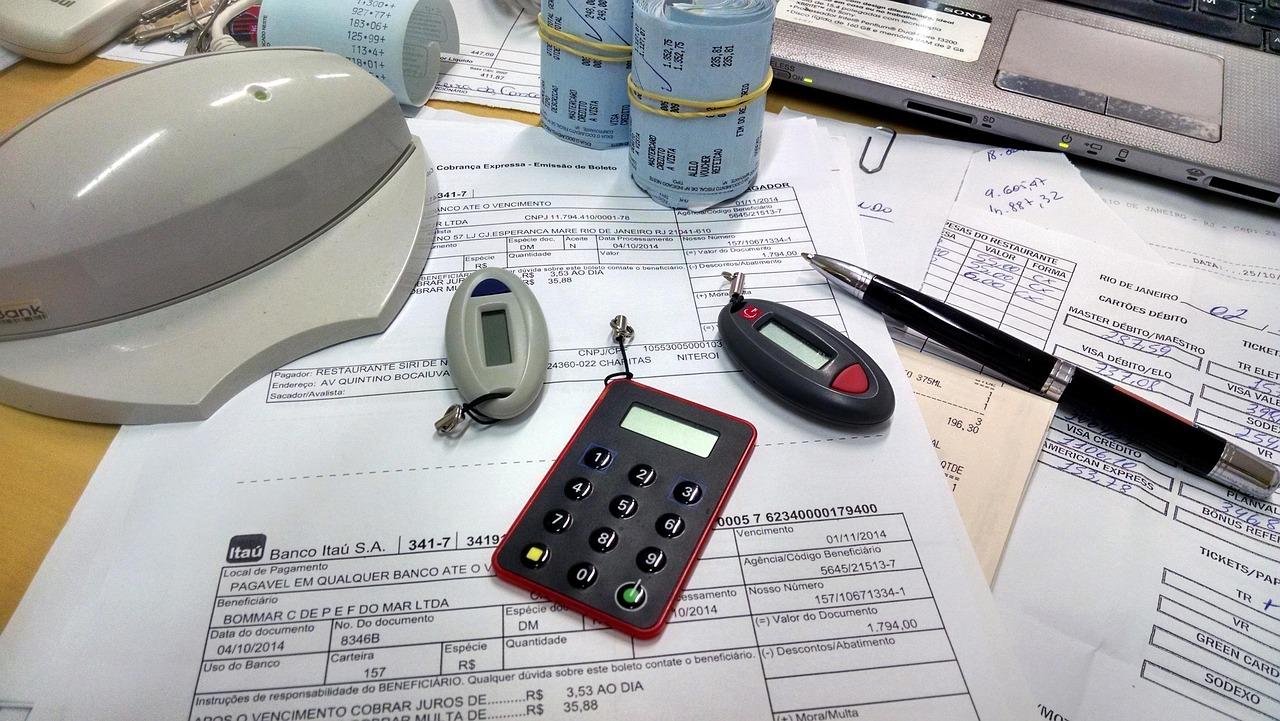
    まず押さえたいのは、「誰が」「どの法人アカウントに対して」「どこまで権限を持つのか」を明確にすることです。2025年冬のアップデートでは、法人単位・ロケーション単位の権限付与が細かく設定できるため、これを社内の取引区分に合わせて整理します。例えば、「本社一括発注型」「支店ごとの分散発注型」「代理店経由型」など、自社のB2Bモデルに沿ってパターンを定義し、それぞれに対応するアカウント構造(親アカウントとサブロケーション、請求先と配送先の切り分け)をテンプレート化しておくと、運用チームが迷わず登録・変更を行えます。

    次に、日常運用で発生する追加・変更・停止のフローを、社内の承認ルールに組み込みます。Shopify管理画面で完結させようとせず、既存のワークフローと「窓口」を揃えることがポイントです。例えば以下のように、社内ツールや既存の申請様式と連携しておくと、非エンジニアの運用でもミスを減らせます。

    • 営業担当が利用しているSFA/CRMの「取引先登録」完了をトリガーに、法人アカウント作成依頼が自動でShopify運用チームへ飛ぶ
    • 取引条件(掛け率・支払サイト・上限金額)を社内与信ルールに基づき事前に確定し、Shopify上の価格表・支払条件に転記するだけの形にする
    • 担当変更や与信見直しは、人事・経理のワークフローに「Shopifyアカウント更新」チェック項目を追加して紐づける
    社内イベント Shopify側の実務 承認者
    新規取引先の与信通過 法人アカウント作成・価格表紐づけ 営業マネージャー+経理
    部署・拠点の追加 ロケーション追加・配送先登録 営業マネージャー
    取引条件の見直し 支払条件・割引レベルの更新 経理・審査部門
    取引停止・休眠化 ログイン制限・価格表の解除 経理+コンプライアンス

    最後に、承認プロセスを運用担当が「目で追える」形にしておくことが重要です。承認済みかどうかをShopify上だけで判断しないルールを徹底し、必ず社内台帳や申請IDと紐づけます。そのために、顧客メモ欄やメタフィールドを活用して「社内申請番号」「与信ランク」「取引開始日/見直し期限」などを記録しておくと、更新漏れや誤った条件適用を防ぎやすくなります。また、月次で「新規/変更/停止」のログを簡易的にエクスポートし、営業・経理と共有する場を設けることで、Shopify側の設定と社内ルールのズレを早期に発見できます。

    B2B向けチェックアウトと請求書発行の運用パターン比較

    B2B向けチェックアウトと請求書発行の運用パターン比較

    今回のアップデートで、法人向けの支払いフローは「オンラインで完結するチェックアウト型」と「請求書ベースで進行するオフライン決済型」を組み合わせて設計しやすくなりました。特に、取引規模や与信の有無、既存の基幹システム連携の状況によって最適解が変わるため、自社のB2B顧客をセグメントし、どこまでをShopify上で完結させるかを明確にすることが重要です。例えば、新規・小口の顧客はクレジットカード必須のチェックアウト、既存・大口の取引先は後払い請求書というように、支払い方法を分けて運用するケースが増えています。

    運用パターンを検討する際は、フロントの使いやすさだけでなく、バックオフィスの事務負荷も合わせて評価します。特に、請求書発行をどこで行うかがポイントになります。

    • Shopifyチェックアウト中心:請求書PDFはアプリで自動生成し、入金管理もShopifyペイメントや外部決済で集約
    • 外部請求システム中心:受注はshopify、請求は会計・販売管理システムで実施
    • ハイブリッド:少額はShopify決済、定期・大口は外部システムで請求書対応
    運用パターン 主なメリット 課題になりやすい点
    チェックアウト完結型 入金消込が自動化しやすく、未回収の把握が容易 与信を前提とする慣習のある業界では導入時の調整が必要
    請求書中心型 既存の経理フローをほぼ変えずに導入可能 受注と請求情報の二重管理になりやすい
    ハイブリッド型 顧客ごとに柔軟な支払い条件を設定しやすい ルール整理と社内オペレーションの標準化が不可欠

    運用を設計する際は、「与信の有無」「回収リスク」「事務工数」「既存システムとの分担」の4点を軸に比較すると整理しやすくなります。

    在庫・受注管理をB2BとB2Cで共通化するための設定手順と注意点

    在庫・受注管理をB2BとB2Cで共通化するための設定手順と注意点

    まず前提として、B2BとB2Cの在庫を共通で扱うか、チャネル別に分けるかを決める必要があります。共通化する場合は、同じ商品・同じSKUをオンラインストアと卸売チャネルで共有する設計が基本です。そのうえで、在庫調整の起点を「ロケーション(倉庫)」に寄せ、チャネルごとに販売可能在庫を切り分けます。実務的には、次のような構成を検討すると管理がシンプルになります。

    • ロケーションを「本倉庫」「卸売専用倉庫」などに分ける
    • B2B用プリセット(企業プロフィール)ごとに出荷ロケーションを固定する
    • 在庫予約機能を使い、大口B2B受注分をあらかじめブロックしてB2C欠品を防ぐ

    受注管理の共通化では、B2BとB2Cでオーダーフローは共通だが、処理ルールは分けるのがポイントです。ショップ側のオペレーションを変えずに、タグや支払条件でワークフローを分岐させます。たとえば、以下のようなルール設計が現場で扱いやすく、担当者の属人化を防ぎやすくなります。

    • B2B注文には自動で「B2B」「掛売」タグを付与
    • タグに応じて「入金確認待ち/請求書発行待ち」などのステータスを自動付与
    • ピッキングリストや納品書のテンプレートをB2B専用・B2C専用で切り替える
    項目 B2C B2B 設定時の注意点
    在庫引当タイミング 注文確定時 見積承認時 ‍or 注文確定時 見積中の在庫確保ルールを明文化する
    支払条件 即時決済 掛売・期日支払い 支払条件別にワークフローを分岐させる
    最低注文数 1点〜 ケース単位など 最小注文数が在庫表示と矛盾しないか確認
    在庫表示 残りわずか表示など 在庫数非表示も選択肢 同一SKUで表示ルールが変わる点を共有する

    既存B2B取引からshopifyへの移行ステップと移行時に見直すべき社内ルール

    既存のB2B取引からの移行では、まず「どの取引情報をShopifyに載せるか」を明確に線引きすることが重要です。取引先ごとの掛け率、最小発注数、与信枠、出荷リードタイムなど、現状はメールやExcelで管理している情報を棚卸しし、Shopify B2Bの機能(会社プロファイル、価格表、支払い条件など)にどう対応させるかを整理します。特に、以下のような情報は事前に一覧化しておくと、移行作業がスムーズになります。

    • 取引先マスタ:会社名、担当者、請求先・配送先、税区分
    • 条件マスタ:掛け率、最低発注金額、支払いサイト、送料条件
    • 商品マスタ:卸価格、ケース単位、B2B専用品番の有無

    Shopify上での設定に進む際は、段階的な切り替えを前提に計画を立てます。全社一斉リリースではなく、数社の主要取引先からパイロット導入を行い、運用負荷とトラブルの傾向を確認したうえで範囲を広げるのが無難です。また、社内のフロー図を簡単に作成し、「受注〜出荷〜請求」のどのタイミングでShopifyを起点にするのかを明示しておくと、部署間の認識を揃えやすくなります。

    見直すべき社内ルール 主なポイント
    受注チャネル FAX・メール中心から、できるだけShopify経由に集約
    与信・請求 与信承認のタイミングと担当を明確化し、Shopifyの支払い条件と連動
    価格承認プロセス 個別値引きの例外ルールを減らし、価格表ベースの運用に統一
    在庫引当 電話・メール予約在庫を減らし、オンライン受注を優先

    移行に合わせて、社内ルールも「Shopify基準」に整理し直すことが不可欠です。これまで属人的に行っていた価格調整や特例対応は、どこまでをシステム上の設定で吸収し、どこからを例外運用として残すのかを議論し、文書化しておきます。また、営業・CS・経理が共通で参照する「B2B運用ガイド」を用意し、よくあるケース(新規取引先登録、支払い遅延時の対応、返品・キャンセル条件など)をShopify画面の操作手順とセットでまとめておくと、現場への浸透が早くなります。

    Concluding Remarks

    本記事では、2025年冬のアップデートで強化されるShopifyのB2B機能について、主なポイントを整理してご紹介しました。新しい機能や改善点は多岐にわたりますが、共通しているのは「日々の運用負担を減らしつつ、取引先ごとの条件やフローをより正確に反映できるようにする」という方向性です。

    とはいえ、すべての機能を一度に使いこなす必要はありません。まずは自社のB2B取引のどこに課題があるのかを確認し、「今すぐ活用したい機能」と「将来的に検討する機能」を分けて整理すると、無理なく移行・活用しやすくなります。

    また、新機能の導入前には、
    – 既存の受注フローや請求フローとの整合性
    – 社内オペレーションや担当者の教育
    – 既に利用しているアプリ・外部システムとの連携状況 ‍
    などを事前に確認しておくと、トラブルを減らせます。

    今後もShopifyはB2B領域の機能拡張を継続していくと考えられます。公式ドキュメントや管理画面のお知らせを定期的に確認し、自社の運用に合ったタイミングで段階的に取り入れていくことが、負担を抑えながらB2B ECを強化するための現実的なアプローチと言えるでしょう。


  • モバイルファーストなShopifyストアデザインのコツと参考事例

    スマートフォンからオンラインストアを閲覧・購入するユーザーは年々増え続けており、多くのショップにとって「モバイルでの見やすさ・使いやすさ」が売上やリピーター獲得の重要なカギになっています。とくにShopifyを運用している場合、テーマ選びや画像サイズ、メニュー構成など、ちょっとした設計の違いが「購入しやすいストア」かどうかを大きく左右します。

    本記事では、専門的なデザイン知識がない方でも実践しやすい「モバイルファースト」なShopifyストアデザインの基本的な考え方と、具体的なチェックポイントを整理します。あわせて、実際の参考事例を交えながら、商品ページやトップページ、ナビゲーションの工夫など、すぐに取り入れやすいポイントも紹介します。

    日々の運営をしながらでも無理なく改善できる内容を中心にまとめていますので、「まずどこから手を付ければよいか知りたい」「既存ストアをモバイル向けに見直したい」という方は、ストア改善のガイドとしてご活用ください。

    目次

    モバイルファーストで考えるべき理由とユーザー行動の基本理解

    モバイルファーストで考えるべき理由とユーザー行動の基本理解

    オンラインストアのアクセスの多くは、すでにスマートフォンから発生しています。特にShopifyでは、テーマやアプリがモバイル対応されているとはいえ、「自分の理想のLPがPCでしか見やすくない」という状態になりがちです。そのため、デザインやコンテンツの優先順位を決めるときは、まず小さな画面でどう見えるか、どう操作されるかを基準に組み立てることが重要です。PCでの見え方はそのあとに調整する、という順番で考えるだけでも、ページ全体の構成がシンプルになり、離脱ポイントを減らせます。

    モバイルユーザーの行動を前提にすると、意識したいのは「高速でスクロールしながら必要な情報だけ拾う」という使われ方です。ユーザーは、細かい説明よりも

    • 何が買えるのか(商品・サービスの概要)
    • 自分にとってのメリット(ベネフィット)
    • 信頼できる理由(レビュー・実績・保証)
    • 今すぐできる行動(カート追加・購入・問い合わせ)

    といった情報を、短いテキストと視覚要素で確認したいと考えます。この前提を理解したうえで、段落を短く区切り、ボタンは片手操作でも押しやすいサイズにし、画像やバナーの枚数を絞ることで、スクロール中に「迷わない」ページ構成を作りやすくなります。

    モバイル前提の設計に慣れるためには、実際のユーザー行動をイメージしやすい整理が役立ちます。例えば、以下のような観点で自店のストアをチェックすると、どこから改善すべきかが見えやすくなります。

    ユーザーの行動 モバイルで意識したいポイント
    検索結果やSNSから流入 ファーストビューで「何の店か」が一瞬で伝わるか
    商品一覧をざっと見る サムネイルと価格が見やすく、余計な装飾で埋もれていないか
    気になる商品をタップ 画像・価格・カートボタンがスクロール少なめで確認できるか
    購入を検討 配送情報・支払い方法・返品ポリシーが簡潔にまとまっているか

    スマートフォンで見やすいレイアウト設計とナビゲーションの整理方法

    スマートフォンで見やすいレイアウト設計とナビゲーションの整理方法

    スマートフォンでは、ファーストビューで「何を扱っているストアなのか」「次にどこをタップすれば良いのか」がひと目で分かることが重要です。PC向けに詰め込んだ情報をそのまま小さく表示するのではなく、要素を大胆に間引き、縦方向に整理していきます。具体的には、ロゴ・検索アイコン・カートアイコン・メニューアイコンをヘッダーにまとめ、メインビジュアル直下に1〜2個の主要CTA(例:新作を見る/セール商品を見る)だけを配置するレイアウトが有効です。文字サイズは、本文で16px相当以上、ボタンは指先で押しやすい高さ(44px以上)を目安にすると、読みやすさと操作性が保てます。

    • 縦スクロール前提で1カラム構成にする
    • ファーストビューに検索・カート・メニューを集約
    • 1画面あたりのCTAは1〜2個に制限する
    • フォントとボタンは「読みやすさ」「押しやすさ」優先で設計
    要素 スマホでの配置のポイント
    ロゴ 左上に小さく固定し、縦幅を取りすぎない
    メニュー ハンバーガーアイコンにまとめ、タップで全体を展開
    カテゴリー 上部に「横スクロール」の簡易メニューを設置
    CTAボタン 親指の届きやすい画面中央〜下部に配置

    ナビゲーションは、PCのように階層を深くしすぎると、スマホでは迷いやすくなります。Shopifyのメニュー構造は「主要カテゴリーは3〜6個まで」「階層は2階層まで」をひとつの目安にし、迷いやすい情報(返品・サイズガイド・お問い合わせなど)はフッターにまとめて常に同じ場所からアクセスできるようにします。また、商品一覧ページには、スマホでも使いやすいフィルターと並び替えを設置し、「条件で絞り込んで探したい」ユーザーの動線を補強します。

    • メインナビは3〜6項目に絞る(例:新作・カテゴリ・ブランド・セール)
    • サイドバーではなく、画面上部やモーダルでフィルターを表示
    • 「戻る」操作が多くならないよう、パンくずや明確なタイトルを表示
    • フッターに利用ガイド系のリンクを集約して習慣化しやすくする

    操作性をさらに高めるには、ユーザーの手の動きを意識した「親指ナビゲーション」を取り入れます。例えば、スクロールしてもつねに表示される固定ボトムバーに、「ホーム」「カテゴリ」「検索」「お気に入り」「カート」など、利用頻度の高いアイコンだけを配置すると、どのページからでもすぐ移動できます。また、「LINEで質問」「最近見た商品」など、ストアの運用方針に合わせて1つだけ独自ボタンを加えると、サポートや再訪問の導線として機能します。

    ボトムバーの例 役割
    ホーム いつでもトップに戻れる安心感を提供
    カテゴリ 商品一覧へのショートカットとして機能
    検索 目的買いユーザーの最短ルートを用意
    カート 購入途中の離脱を防ぎ、確認しやすくする

    商品ページで意識したい画像サイズ文字量CTAボタン配置の最適化

    商品ページで意識したい画像サイズ文字量CTAボタン配置の最適化

    スマートフォンでの商品ページは、まず「画像がどれだけ見やすいか」で離脱率が変わります。縦長画面では、ファーストビューに1枚のメイン画像がしっかり表示されることを優先し、過度なズームや余白の多さは避けます。推奨としては、正方形〜やや縦長の比率をベースに、背景はシンプル、影や装飾は控えめにして、主役である商品が一目で分かる構図を意識します。バリエーション画像は「色・使用シーン・サイズ感」が直感的に伝わる順番に並べると、スクロールが多いモバイルでもユーザーが迷いにくくなります。

    • テキスト量は「要点優先」:最初の数行でベネフィットと用途を簡潔に伝え、詳細は折りたたみやアコーディオンで整理。
    • フォントサイズはモバイル基準:本文は14〜16px程度、見出しは1.4〜1.6倍で段階をつける。
    • 行間と余白:行間広め+段落ごとの余白を確保し、「読み飛ばしやすさ」を重視。
    • 箇条書きの活用:素材・サイズ・お手入れ方法などはリストで視認性を高める。
    要素 モバイルでの配置の考え方
    メイン画像 ページ最上部に大きく表示し、左右スワイプで2〜3枚を素早く確認できるようにする。
    価格・在庫 メイン画像のすぐ下にまとめて表示し、視線移動を最小限にする。
    CTAボタン 「カートに追加」などの主ボタンは親指が届きやすい下部エリアに固定表示を検討。
    補足情報 レビュー・詳細説明・FAQはアコーディオンで折りたたみ、必要な人だけが開ける構成にする。

    カートから購入完了までをスムーズにする入力フォームと決済画面の工夫

    カートから購入完了までをスムーズにする入力フォームと決済画面の工夫

    モバイルでは、カート以降の離脱を減らすために、まず入力負荷の軽減を徹底します。フォーム項目は「本当に必要なもの」だけに絞り、任意項目はできるだけ排除します。郵便番号から住所を自動補完するアプリや、都道府県をプルダウンで選ばせる設計なども有効です。また、キーボード種別を考慮し、電話番号・郵便番号・カード番号などは数字キーボードが立ち上がるように設定すると、入力ミスの減少と速度向上につながります。視認性の高いラベルと、入力エラーをその場で知らせるバリデーションを組み合わせることで、ストレスの少ない購入体験を実現できます。

    • ゲスト購入を許可し、会員登録を必須にしない
    • 配送先住所と請求先住所が同じ場合は、チェック一つでコピー
    • 入力中の内容が消えないよう、ページ遷移を最小限に
    • カートから購入完了までのステップ数を目に見える形で表示

    決済画面では、ユーザーが「今どこにいて、あと何が必要か」を直感的に理解できるようにします。下記のような構成表を作成しておくと、モバイルでの見直しポイントを整理しやすくなります。

    モバイルファーストなShopifyストアデザインのコツと参考事例

    モバイルファーストデザインとは?

    モバイルファーストデザインとは、ウェブサイトやアプリケーションを設計する際に、最初にモバイルデバイスに最適化してデザインを行うアプローチです。近年、インターネットユーザーの大多数がスマートフォンを使用しているため、モバイルに重点を置いたデザインは非常に重要です。

    モバイルファーストなShopifyストアデザインの重要性

    Shopifyストアをモバイルファーストにデザインすることには多くの利点があります:

    • ユーザーエクスペリエンスの向上
    • SEOランキングの改善
    • コンバージョン率の向上
    • さまざまなデバイスへの対応

    モバイルファーストなshopifyデザインのコツ

    1. シンプルなナビゲーション

    モバイルデバイスでは画面スペースが限られているため、複雑なメニューは避けるべきです。以下のポイントに注意すると良いでしょう:

    • ハンバーガーメニューの活用
    • 重要なリンクを上部に配置
    • ドロップダウンメニューは最小限に

    2. タッチフレンドリーなボタン

    ボタンはタッチ操作に適したサイズに設定します。おすすめのサイズは次の通りです:

    • ボタンの高さ:44px以上
    • 間隔を十分にとる

    3.スピードを重視

    モバイルユーザーは待つことなくページを表示したいと思っています。ページスピードを最適化するための方法:

    • 画像や動画を適切に圧縮
    • 不要なスクリプトを削除
    • ブラウザキャッシュを活用

    4. ビジュアルコンテンツの最適化

    美しい画像や動画は、商品の魅力を引き出しますが、適切に最適化することが重要です。以下の点に留意しましょう:

    • 引き伸ばさない
    • レスポンシブデザインを適用する

    5. モバイル専用のコンテンツ

    モバイルユーザーに特化したコンテンツを提供することも考慮してください。以下のアイデアがあります:

    • 短く簡潔なテキスト
    • グラフィックやインフォグラフィックの使用

    実践的なヒント

    ユーザーテストの実施

    モバイルファーストデザインを実装したら、必ずユーザーテストを行います。フィードバックを基に改善を行うことが重要です。

    分析ツールの活用

    Google AnalyticsやShopifyの分析ツールを用いて、どのページが最も訪問されているか分析し、それに基づいてデザインを調整します。

    成功事例

    事例1: Gymshark

    Gymsharkは、視覚的に美しいグラフィックスと大きなコールトゥアクションボタンを使用し、ストアのモバイル体験を最適化しています。また、レスポンシブデザインが優れています。

    事例2: Allbirds

    Allbirdsのウェブサイトは、シンプルなナビゲーションとスムーズなユーザーインターフェースを提供しています。特に商品ページが魅力的に設計されています。

    デザイン要素を最適化するためのテーブル

    デザイン要素 モバイルでの最適化方法
    ナビゲーション ハンバーガーメニューを使用し、重要なリンクを上部に配置する
    ボタン タッチしやすいサイズと間隔を保つ
    画像 圧縮して高速読み込みを実現する
    コンテンツ モバイル専用の簡潔な文章を心掛ける

    まとめ

    モバイルファーストなShopifyストアデザインは、ユーザーエクスペリエンスを向上させ、ビジネスの成功につながります。上記のヒントや事例を参考に、自分のストアを最適化していきましょう。

    画面エリア モバイルで意識する点
    ヘッダー 戻るボタンとロゴのみ、要素を絞る
    注文概要 合計金額・送料・割引を折りたたみ表示で簡潔に
    支払い方法 Shop Pay・Apple Pay・google Payなど、
    モバイル向け
    ウォレットを上位に配置
    CTAボタン 親指が届きやすい下部に固定し、色と文言を明確に

    さらに、モバイルユーザーの多くはスキマ時間で購入を完了させたいと考えているため、決済手段の選択肢と表示順が重要です。自店舗のアクセス解析で利用デバイスを確認し、モバイル流入が多い場合は、ウォレット決済を優先表示し、クレジットカード入力は二番手に配置します。また、クーポン入力欄は目立ちすぎない位置にまとめて設置し、クーポン未所持ユーザーが「何か損をしている」と感じないよう配慮します。最後に、「注文を確定する」ボタンの直前に、合計金額と配送日時などの要約を簡潔に表示することで、安心感を高めながら、スムーズに購入完了へ導くことができます。

    ページ表示速度を高めるための画像圧縮アプリ選定テーマ見直しのポイント

    ページ表示速度を高めるための画像圧縮アプリ選定テーマ見直しのポイント

    モバイルでの読み込みを軽くするうえで、まず見直したいのが画像の扱いです。アプリを選ぶ際は、単にサイズを小さくできるかどうかではなく、Shopifyとの連携方法や運用のしやすさを重視します。たとえば、テーマに合わせて自動で複数サイズの画像を生成してくれるか、既存画像だけでなく今後アップロードする画像も自動圧縮してくれるかは、日々の作業負荷に直結します。加えて、圧縮前後の比較プレビューがあると、見た目を犠牲にし過ぎていないかを判断しやすく、ブランドイメージを守りながらパフォーマンス向上を図れます。

    • 自動圧縮とバックグラウンド処理(手動作業を減らす)
    • 画質と圧縮率のバランス設定(粗さを最小限に)
    • WebPなど次世代形式対応(対応ブラウザでの軽量化)
    • Altテキストやファイル名の一括編集(SEOやアクセシビリティも同時改善)

    あわせて、利用中のテーマ自体も「軽さ」を意識して選定・見直しを行います。画像を多用するリッチなレイアウトは魅力的ですが、モバイルでは「表示スピード」とのバランスが重要です。不要なスライダーやアニメーションを減らし、ファーストビューには圧縮済みのキービジュアルテキスト情報を中心に構成すると、離脱を抑えやすくなります。テーマ選定や切り替え時は、以下のような観点でチェックすると判断しやすくなります。

    チェック項目 テーマ側のポイント 画像圧縮アプリ側のポイント
    モバイルでの読み込み速度 不要なスクリプトやスライダーが少ない 画像の自動圧縮・遅延読み込みに対応
    運用のしやすさ 画像サイズ指定が分かりやすい 一括処理とロールバック機能がある
    デザインとの両立 テキスト主導のセクションも用意されている 画質調整のプリセットが複数用意されている

    モバイルユーザーの信頼につながるレビュー表示と安心感の伝え方

    モバイルユーザーの信頼につながるレビュー表示と安心感の伝え方

    モバイルでは、レビューは「たくさん載せる」より「どう見せるか」が重要です。画面のファーストビュー付近には、商品名のすぐ下に★評価とレビュー件数を一行でまとめて表示し、詳細なコメントは折りたたみやスワイプで確認できるようにします。特に意識したいのは、短い一言レビュー写真付きレビューのバランスです。長文レビューばかり並ぶとスクロール負荷が増えるため、要約コメントを先に表示し、タップで全文を開ける設計にするとモバイルでもストレスなく読まれます。

    • 星評価+件数は商品タイトル直下に固定表示
    • 一言レビューを3〜5件だけ先頭に表示
    • 写真付きレビューはスライダー形式で横スクロール
    • 全文読むボタンでレビュー一覧ページへ誘導
    要素 モバイルでの見せ方 狙う効果
    星評価 テキストと同じ行にコンパクト表示 直感的に品質を伝える
    最新レビュー 2〜3件だけ抜粋して折りたたみ スクロール負荷を軽減
    安心感のラベル 「購入者の声」などシンプルな見出し 広告ではなく実体験だと伝える

    レビューは「評価」だけでなく、「このストアは安全かどうか」を判断する材料にもなります。モバイルではテキスト量が限られるため、安心感を補う情報をアイコン+短文で並べると効果的です。例えば、レビューエリアの直前または直後に、以下のようなブロックを設置すると、初めての顧客でも不安を減らしやすくなります。

    • 認証マーク風アイコン:「実際の購入者からのレビューのみ表示」
    • 返品・保証の要約:「30日以内は返品可能」など1行で明示
    • 配送実績:「累計◯◯件出荷」「平均発送1〜2営業日」
    • 運営者情報へのリンク:フッターではなく商品ページ内にも配置
    よくある不安 モバイルでの伝え方
    本当に届くか 「発送実績」とレビュー内の「配送が早かった」コメントを目立たせる
    偽物ではないか ブランド説明と「正規品でした」といったレビューを近くに配置
    サポートが不安 問い合わせ先・チャット窓口へのリンクをレビュー周辺に表示

    また、オペレーション面では、レビューの「質」を育てる仕組みづくりがモバイル体験の改善につながります。購入後メールで「写真付きレビュー」「サイズ感」「使用シーン」などを書くよう促すと、自然とモバイルでも読みやすい具体的な声が集まります。ネガティブな内容も含めて削除せず、ショップ側の返信コメントを丁寧かつ一貫した文体で返すことで、レビュー欄そのものが「サポート体制の見本」として機能します。このやり取りが蓄積されれば、モバイルユーザーは短時間の閲覧でも「買った後もきちんと対応してもらえそうだ」と判断しやすくなります。

    実際のShopifyストア事例に見るモバイルファースト改善前後の比較と学び

    あるアパレル系Shopifyストアでは、改善前はPCデザインをそのまま縮小しただけの構成で、スマホではファーストビューに商品がほとんど見えない状態でした。ヘッダーのロゴとメニュー、スライダー、バナーが縦に積み重なり、ユーザーが商品一覧にたどり着くまでに何度もスクロールする必要がありました。また、テキストは小さく、ボタンも指で押しにくいサイズで、離脱率の高さが課題となっていました。改善にあたっては、「PCと同じ情報量を詰め込む」発想をやめ、「スマホでいち早く商品と価値が伝わること」を最優先に設計し直しました。

    • ファーストビューに商品カードを配置し、新作・売れ筋への導線を明確化
    • ハンバーガーメニュー+1〜2個の主要CTAにメニューを整理
    • テキストは16px以上、ボタン幅は画面幅の60〜90%を目安に拡大
    • 決済までのステップを可視化し、フォーム入力項目を最小限に削減
    項目 改善前 改善後 学び
    直帰率 約65% 約48% 最初の3スクロール以内に商品を見せる重要性
    商品ページ到達率 30% 52% トップからの導線を2〜3パターンに絞ると迷いが減る
    カート追加率 3.1% 5.4% ボタンの視認性と押しやすさが直接数値に表れる

    別のコスメストアの例では、モバイル向けにビジュアルをシンプル化しつつも、情報量はむしろ増やすというアプローチを取りました。商品画像の下にレビュー評価と一言コメントを表示し、詳細ページに移動しなくても「誰に・どんな悩みに合うのか」がわかるようにしました。その結果、ユーザーは比較検討をしやすくなり、長時間滞在しても「迷って疲れる」状態になりにくくなりました。この事例から学べるのは、モバイルファーストとは単に要素を減らすことではなく、「少ないタップで判断できる構成に情報を再配置すること」であり、運営者視点ではなく「片手で操作しながら商品を選ぶ利用シーン」を常に想像しながらデザインを見直すことが重要だという点です。

    In ‍Conclusion

    本記事では、モバイルファーストでShopifyストアを設計する際の基本的な考え方と、実際のストア事例から学べるポイントをご紹介しました。

    スマートフォンからのアクセスが当たり前となった今、 ​
    ・「小さな画面で、迷わず商品を探せるか」
    ・「ストレスなく購入完了まで進めるか」
    といった視点は、デザイン以上に「売上に直結する運用上の課題」といえます。

    まずは、
    – 重要な情報やボタンを”親指が届く範囲”に配置する
    – 画像やテキスト量を見直し、「伝えたいことを絞る」
    – ページ表示速度や決済フローのステップ数を定期的に確認する
    といった基本改善から着手し、自店舗のお客様に合った形へと少しずつ最適化していくことが大切です。

    また、参考事例は「そのまま真似る」ためではなく、⁤
    ・情報の優先順位のつけ方
    ・導線設計やメニュー構成
    ・写真やテキストの見せ方‍
    などを、自社ブランド向けにアレンジするヒントとして活用してください。

    モバイルファーストの取り組みは、一度で完成するものではなく、
    データを見ながら改善を重ねていく「継続的な運用」の一部です。 ⁤
    自店舗のアクセス状況や購入データを確認しつつ、今日ご紹介したポイントをチェックリスト代わりに、日々のストア改善にお役立ていただければ幸いです。

  • BASEからShopifyへ移行する手順と注意点【データ移行完全ガイド】

    ネットショップを運営していると、「将来的な拡張性」や「海外販売」「デザインの自由度」などを理由に、BASEからShopifyへの移行を検討する方が増えています。
    しかし、実際に移行を進めようとすると、

    – 商品や顧客などのデータはどうやって移せばよいか
    – どのタイミングで作業を行うべきか ⁣
    – ‌移行中に売上への影響を最小限に抑えるにはどうすればよいか ​

    といった具体的な疑問や不安が出てきます。

    本記事では、専門的な知識がないショップ担当者の方でも進めやすいように、BASEからShopifyへ移行するための手順を、できるだけ平易な言葉で整理して解説します。
    あわせて、移行時に起こりやすいトラブルや見落としがちなポイント、事前にチェックしておきたい設定項目など、「注意しておきたい点」も具体的にまとめました。

    この記事を読みながら進めていただくことで、

    – どのデータを、どの順番で移行すべきか ⁤
    -⁣ 実店舗運営や他の業務と並行しながら、負担を抑えて移行する方法
    – 移行後にスムーズに運営をスタートするためのチェックリスト

    が把握できるよう構成しています。 ​ ⁤
    BASEからShopifyへの移行を検討・準備されている方は、ひと通り目を通し、自社の状況に合わせて計画づくりの参考にしてください。

    目次


BASEからShopifyへ移行する前に確認すべきポイントと準備事項

    BASEからShopifyへ移行する前に確認すべきポイントと準備事項

    まず、移行の前に自社の現状を整理しておくことが重要です。とくに「どのデータをShopifyに持っていくのか」「どの機能をShopifyで代替・強化したいのか」を明確にしておくと、移行後のギャップを減らせます。たとえば、BASEで使っている機能やアプリ、デザイン要素を洗い出し、Shopifyで同等以上のことができるかを事前に確認しておきます。また、アクセスが多いページ(商品ページ、特集ページ、ブログ記事など)を把握しておくと、URL構造の変更やリダイレクト設定を計画的に行えます。

    • 商品・顧客データの棚卸し:

      販売中・販売終了商品の整理、重複データや古い顧客情報の削除

    • デザイン・コンテンツの確認:

      ロゴ、バナー、商品画像、説明文、ブログ記事などの一元管理

    • 運用ルールの見直し:

      送料ルール、クーポン運用、在庫管理フロー、受注〜出荷までの手順

    • 権限と体制:

      ショップ運営メンバーの役割分担、shopifyログイン権限の事前設計

    確認項目

    BASEでの状態

    Shopify側の準備

    商品データ

    オプション・バリエーションは整理済みか

    CSVフォーマットとフィールド仕様を確認

    顧客・会員

    退会済み・重複顧客を除外できているか

    インポート時の招待メール方針を決定

    決済・配送

    利用している決済手段と送料ルールを把握

    対応する決済・配送設定を事前にテスト

    デザイン

    必須ページと画像素材が揃っているか

    テーマ選定と必須ページの構成案を作成

    さらに、移行期間中の運営リスクも考慮しておきます。移行作業中に「注文を止めるのか」「並行運用するのか」といった判断は、売上や在庫ズレに直結します。基本的には、売上が比較的落ち着いている時期を選び、テスト用のShopifyストアで一度データ移行のリハーサルを行うと安心です。そのうえで、以下のような点を事前に整理しておくと、運営チーム全体で同じ絵を描きながら移行を進められます。

    • スケジュール設計:

      デザイン調整・データ移行・テスト・切り替え日の大まかなカレンダー化

    • ダウンタイム方針:

      注文一時停止の有無、周知方法(告知バナー、メールマガジンなど)

    • テスト内容:

      テスト注文、送料計算、クーポン適用、メール通知の一連動作の確認

    • サポート体制:

      切り替え直後に問い合わせが増えた場合の対応窓口・手順

    BASEからShopifyへのデータ移行に必要な情報の洗い出しと整理方法

    まず最初に行うべきことは、「どのデータをshopifyに移したいのか」を具体的にリストアップすることです。BASEでは、商品情報・顧客情報・注文データ・クーポンや送料設定などが混在しているため、Shopify移行の対象とするものと、移行後に新規で作り直すものを切り分けます。Excelやスプレッドシートを使い、次のような観点でシートを分けておくと、後の作業がスムーズになります。

    • 商品関連:

      商品名、説明文、価格、在庫数、SKU、画像、バリエーション情報など

    • 顧客関連:

      氏名、メールアドレス、住所、電話番号、会員区分など

    • 注文関連:

      注文番号、注文日時、購入商品、金額、支払い方法、配送状況など

    • 設定関連:

      送料ルール、支払い方法、クーポン・割引ルール、税率設定など

    次に、それぞれのデータについて「現在BASEでどう管理されているか」と「Shopifyではどこに入るのか」を対応付けて整理します。下記のような表を作成しておくと、あとからCSVを整形したり、アプリを選ぶ際の判断材料になります。

    項目

    BASEでの名称・管理場所

    Shopifyでの対応フィールド

    移行方法のメモ

    商品タイトル

    商品管理 > 商品名

    Title(商品タイトル)

    CSVでそのまま移行

    商品説明

    商品詳細説明

    Body HTML(商品説明)

    HTMLタグの有無を確認

    オプション・サイズ

    商品オプション

    Variants(バリエーション)

    選択肢名・値の分解が必要

    会員情報

    顧客管理

    Customers(顧客)

    パスワードは移行できない

    最後に、移行対象データの「優先度」と「更新頻度」を決めておきます。すべてを一度に完璧に移そうとすると作業が止まりやすいため、まずは売上に直結するものから順に進めるのがおすすめです。

    • 必須(最優先):

      公開中の商品データ、顧客データ、最近の注文データ

    • できれば移行:

      過去の注文履歴、旧商品、過去のクーポン情報

    • 再設定した方が早い:

      送料ルール、支払い方法、デザイン関連の設定など

    このように、あらかじめ情報を洗い出して整理しておくことで、「何を・どの形式で・いつ移すか」が明確になり、実際の移行作業中に迷う場面を大幅に減らすことができます。


商品データの移行手順とSKU整理の実務的な進め方

    商品データの移行手順とSKU整理の実務的な進め方

    まずは、BASEから出力した商品データを「そのまま入れない」ことを前提に、Excelやスプレッドシート上で棚卸しするイメージで整理します。特にSKUは、一度決めたルールを途中で変えると後から在庫管理やレポートに影響が出るため、移行前に方針を固めておきます。たとえば、

    「ブランド‐商品コード‐カラー‐サイズ」

    といった一定のパターンを決め、既存の商品に当てはめながらIDの重複やバラつきをなくしていきます。このタイミングで販売終了商品や重複登録商品を洗い出し、Shopifyには必要な商品だけを移行するほうが管理がシンプルになります。

    実務では、整理の指針をざっくりとでも文書化しておくと、チームで運用する際に判断がぶれません。たとえば、以下のような項目について「ルール表」を作成し、誰が見ても同じ基準でSKUを作れる状態にします。

    • SKUの構成ルール

      (桁数、使用する記号、カラー/サイズの略号など)

    • バリエーションの扱い方

      (色違い・サイズ違いを別商品にするか、1商品内のバリエーションにまとめるか)

    • 在庫連携の前提

      (実店舗や他モールと在庫を共有するかどうか)

    • 今後の追加商品への適用方法

      (新商品登録時にどのようにSKUを採番するか)

    これらを踏まえたうえで、Shopifyに取り込むCSVの雛形を作り、テスト商品で一度インポートして挙動を確認します。下記のような簡単なSKU設計例をチーム内で共有しておくと、後のメンテナンスがスムーズになります。

    項目

    ポイント

    基本形式

    BR01-TS001-BLK-M

    ブランド・カテゴリ・品番・カラー・サイズを一目で判別

    カラーコード

    BLK / WHT / BEG

    3文字に統一して略称ルールを事前に決めておく

    サイズコード

    XS / ​S ⁣/ M ​/‍ L

    アルファベット表記で他チャネルとの整合をとる

    顧客情報と注文履歴の移行で押さえるべき注意点とプライバシー対?

    顧客情報と注文履歴を移行する際にまず意識したいのは、どの範囲までデータを持っていくかを明確にすることです。すべてを完璧に移そうとすると工数が膨らみ、運用開始が遅れることもあります。そこであらかじめ、

    「必ず残したいデータ」

    「割り切って残さないデータ」

    を整理しておきます。例えば、過去数年分の注文履歴はCSVとして保管しつつ、Shopify側には直近1〜2年分だけを登録するなど、運用とコストのバランスを取る方法が現実的です。また、会員情報については「メールアドレスが重複していないか」「退会済み顧客を含めるか」など、BASE側の状態を一度棚卸ししてから移行設計を行うと、トラブルを減らせます。

    移行時のプライバシー対応では、

    Shopifyのプライバシーポリシーと自社の利用規約との整合性

    を確認することが重要です。特に要注意なのは、

    顧客の同意を得ていない用途でデータを再利用しないこと

    と、

    第三者提供・国外移転の扱い

    です。必要に応じて、ポリシーページの文面を更新したうえで、移行完了後に顧客へ「システム変更のお知らせ」として周知する流れを組んでおくと安心です。あわせて、パスワード情報はセキュリティ上そのまま移行できないため、Shopify上での

    パスワード再設定フロー

    を事前に準備し、「初回ログイン方法」の案内メールテンプレートを用意しておくとスムーズです。

    実務面では、以下のようなポイントをチェックリスト化して進めると管理しやすくなります。

    • 顧客データ:

      メールアドレスの重複・無効アドレスの整理、ステータス(有効/退会)を分けて管理

    • 注文履歴:

      金額・送料・ポイント利用などの整合性確認、税率変更前後の扱いをメモとして残す

    • 同意情報:

      メルマガ配信許可、クーポン配信許可などのフラグを明示し、Shopifyのカスタムフィールドで管理

    • 社内アクセス権:

      顧客情報にアクセスできるスタッフアカウントを最小限にし、権限ロールを整理

    項目

    BASE

    Shopifyでの扱い例

    顧客メモ

    自由記入欄

    顧客ノートに移行し、閲覧権限を限定

    メルマガ可否

    チェックボックス

    マーケティングメール許可フラグにマッピング

    過去注文詳細

    注文一覧画面

    一部のみインポートし、全体はCSV保管


デザインと機能の違いを踏まえたテーマ設定とアプリ選定のポイント

    デザインと機能の違いを踏まえたテーマ設定とアプリ選定のポイント

    まず押さえたいのは、Shopifyのテーマは「デザインテンプレート」というより、

    機能を含んだ土台

    だという点です。BASEで使っていたデザインをそのまま完全再現することにこだわるより、Shopifyならではの構造を理解して、目的に合うテーマを選ぶことが重要です。たとえば、商品数が多いショップではコレクションページのフィルター機能が充実したテーマを、ブランドストーリーを重視するショップではビジュアルセクションが豊富なテーマを優先します。テーマ選定時には、

    • 商品数・カテゴリー構成

      :将来的な商品追加を含め、見せ方を整理しやすいか

    • 必要なページ構成

      :特集ページ、ブログ、FAQ、ブランドページなどの有無

    • 多言語・越境対応の必要性

      :現時点、もしくは今後必要になりそうか

    • カスタマイズのしやすさ

      :コード編集なしで変更できる項目の多さ

    といった観点で、「見た目」と「運用のしやすさ」をバランスよく比較しておくと、移行後の微調整が大幅に楽になります。

    次に、BASEで利用していた機能をShopifyでどう再現するかを整理します。Shopifyでは、テーマに標準搭載されている機能と、

    アプリで追加する機能

    が明確に分かれています。移行前に、現状の機能を洗い出し、以下のように分類しておくと、余計なアプリ導入を避けられます。

    現状の機能

    Shopifyでの対応

    備考

    クーポン発行

    標準機能

    で対応

    テーマ・アプリ不要

    会員ランク別割引

    アプリで拡張

    要要件整理

    レビュー表示

    テーマ+アプリ

    デザインも確認

    この一覧を作っておくことで、「テーマ変更だけで解決できること」と「アプリが必要なこと」が明確になり、移行後の不具合や想定外のコスト増を抑えやすくなります。

    最後に、アプリを選定する際は「なんとなく便利そうだから」ではなく、

    運用フローとデータ連携のしやすさ

    を軸に検討します。特に注意したいポイントは次の通りです。

    • 日本語サポートとドキュメント

      :非エンジニアでも設定が追えるか

    • テーマとの相性

      :既に決めたテーマでレイアウト崩れが出ないか

    • 請求体系

      :売上連動型か固定費か、長期的なコストを試算できるか

    • データのエクスポート可否

      :万一アプリを変更する際にデータを取り出せるか

    特にレビュー、定期購入、予約販売など、データが蓄積されるアプリは、

    将来的な乗り換えリスク

    も含めて選ぶことが重要です。テーマとアプリの役割分担を最初に整理しておけば、BASEからの移行後も、無理なく運用を継続できるストア構成を組み立てやすくなります。


決済方法と送料設定をShopifyで再構築する際のチェックリスト

    決済方法と送料設定をshopifyで再構築する際のチェックリスト

    決済と配送は、Shopify移行後の売上に直結する領域です。まずは現状のBASE設定を棚卸しし、Shopify側で同等以上の体験が再現できるかを確認します。とくに、

    対応している決済手段・送料ルール・無料配送条件

    は、移行前に必ず一覧化しておきましょう。以下のような観点で「何をそのまま移せて、何を見直す必要があるのか」を洗い出すと、Shopifyでの再設定がスムーズになります。

    • 利用中の決済方法

      (クレジットカード、コンビニ払い、後払い、キャリア決済 ‍など)をすべて書き出す

    • 送料の計算ルール

      (一律送料、エリア別、購入金額別、商品ごと など)を明文化する

    • 送料無料ライン(例:〇〇円以上で送料無料)やクーポンと送料の関係を整理する

    • 現在の

      代引き・後払いの利用率や未回収リスク

      を確認し、Shopify移行後も継続するかを判断する

    • 法人向け・卸売向けなど、

      特別な送料・支払い条件

      を適用している取引先がないかをチェックする

    チェック項目

    Shopify側での確認ポイント

    クレジットカード決済

    Shopify ペイメント

    の対応ブランドと手数料を確認

    コンビニ・銀行振込

    日本向けの

    オフライン決済

    や決済アプリの導入可否を確認

    後払い・BNPL

    利用中の後払いサービスに近いアプリがあるか、審査条件を確認

    エリア別送料

    配送プロファイル

    と配送地域の設定で再現可能か検証

    クール便など特殊配送

    温度帯ごとの送料を

    発送元・発送方法

    で分けられるか確認

    実際にShopifyで設定を行う際は、公開前にテスト注文を行い、表示金額や送料の条件分岐が意図通りになっているかを細かく確認します。また、

    決済方法の追加・削除を行う場合は、必ず事前に告知

    し、FAQやヘルプページも同時に更新します。最後に、移行直後はカート離脱率や決済エラー率を短いサイクルでモニタリングし、必要に応じて「決済手段の追加」「送料無料条件の見直し」「エリア別送料の細分化」などを検討すると、Shopify移行後のトラブルを最小限に抑えられます。


テスト公開と本番切り替えスケジュールの立て方とトラブル防止策

    テスト公開と本番切り替えスケジュールの立て方とトラブル防止策

    まずは、Shopify側での設定が一通り終わったら、一般公開の前に「テスト公開期間」を設けます。この段階では、パスワード保護を有効にしておき、スタッフや一部の関係者だけがアクセスできるようにします。テストでは、デザインだけでなく、実際の購入フローやメール通知、送料・税率などのビジネスルールが正しく動くかを重点的に確認します。特に、BASEとShopifyで挙動が変わりやすいポイントにチェックリストを用意しておくと抜け漏れを防ぎやすくなります。

    • テスト注文

      :テスト決済(Shopifyのテストモード)で複数パターンの注文を通す

    • 在庫と価格

      :代表的な商品だけでなく、バリエーション商品も確認

    • 送料・クーポン

      :条件付き送料無料やクーポンの割引条件が想定通りかをチェック

    • メール通知

      :注文確認メール・発送通知メールの文面と送信タイミングを確認

    • スマホ表示

      :特にスマホでの表示崩れや決済ボタンの押しづらさを重点確認

    タイミング

    BASE側の対応

    Shopify側の対応

    トラブル防止のポイント

    前日〜数時間前

    新規注文受付は継続

    最終データ(商品・顧客・在庫)の再インポート

    直近注文分の在庫とステータスを手動で再確認

    切り替え直前

    一時的にメンテナンス告知を表示

    パスワード保護を解除し本番公開

    アクセス集中を避けるため切り替え時刻を事前告知

    切り替え後〜24時間

    BASEの新規注文は停止または明確に誘導

    全注文をモニタリングし異常がないか確認

    問い合わせフォーム・チャットの動作も必ずテスト


移行後に行うべき運用チェックと改善サイクルの回し方

    移行後に行うべき運用チェックと改善サイクルの回し方

    移行直後の数週間は、日々の売上よりも「正しく動いているか」の確認を優先します。まずは管理画面の

    注文・在庫・支払い・配送

    が想定通りに連動しているかを、テスト注文も交えながら確認しましょう。また、BASE時代のデータと比較し、以下のようなポイントを短いサイクルでチェックします。

    • 前月同週・同曜日と比べたアクセス数と売上の差異

    • 主要商品の在庫数・入金状況・発送ステータスの整合性

    • スマホ表示でのカート操作や決済フローのつまずき箇所

    • クーポンやポイントなど販促機能の適用漏れや誤適用

    確認項目

    頻度

    担当

    新規注文〜発送までのフロー

    毎日

    受注担当

    在庫数と実在庫の差分

    週1回

    倉庫・店舗

    アクセス数・離脱率の変化

    週1回

    運営責任者

    運用が安定してきたら、

    「計測 → 振り返り → 改善 →⁢ 再計測」

    のサイクルを組み込んでいきます。具体的には、毎週または隔週で30分程度のミーティングを設定し、以下のような観点で数値と現場の声を整理します。

    • よく売れている商品・売れなくなった商品の傾向

    • カゴ落ち率や決済完了率の推移と、お客様からの問い合わせ内容

    • メルマガ・LINE・SNSからの流入数と売上へのつながり方

    • テーマの表示速度やアプリ追加による動作の重さ・不具合

    改善サイクルを回す際は、一度に多くを変えすぎず、

    1〜2点の小さな改善を決めて実施

    するのがポイントです。たとえば「トップページのおすすめ商品を差し替える」「カートボタンの文言を変更する」「送料の表示位置を調整する」など、変更内容を明確にし、実施日と結果を簡単にメモに残しておくことで、何が効果的だったのかを後から振り返りやすくなります。この記録が蓄積されると、担当者が変わっても同じ品質で運用しやすくなり、shopifyへの移行効果を中長期的に最大化できます。

    To Wrap It ⁣Up

    本記事では、BASEからShopifyへ移行する際の全体の流れと、データ移行時に押さえておきたい注意点について整理しました。
    手順自体は多くの店舗で共通していますが、実際の作業内容やかかる時間は、ショップの規模や運用体制によって大きく変わります。

    移行を進めるうえで重要なのは、‌
    -‍ どのデータを、どの方法で移行するかを事前に整理すること ‌
    – テスト環境やパスワード保護機能などを活用し、公開前に必ず動作確認を行うこと ⁤ ‍
    – 公開後も一定期間は受注や問い合わせを細かくチェックし、不具合があればすぐに修正できる体制を整えること ​
    の3点です。

    すべてを一度に完璧に移行しようとすると負担が大きくなりがちです。
    まずは「必須の機能とデータ」を優先して移行し、その後にデザインや追加機能の調整を進める方法も有効です。

    この記事の内容を参考に、自社の運用方法やリソースに合わせて移行計画を具体化し、スムーズなShopify運用につなげていただければ幸いです。

  • 【2026年トレンド】Shopify Magic(AI)を使い倒して商品ページを自動生成するコツ

    2026年に入り、EC運営の現場では「AIをどう日常業務に組み込むか」が具体的なテーマになりつつあります。Shopifyでも例外ではなく、商品ページ作成の負担を減らすための機能として「Shopify Magic」が注目されています。

    とはいえ、
    「AIにまかせて本当に大丈夫なのか」
    「それらしい文章は出てくるけれど、自社らしさがなくなってしまう」
    といった不安や戸惑いを感じている方も多いはずです。

    本記事では、専門的なAI知識がなくても活用できることを前提に、Shopify ⁤Magicを使って商品ページ(商品説明文・見出し・おすすめポイントなど)を半自動的に作成・改善していくための実践的なコツをまとめます。 ⁤

    – ⁣どのような指示を与えると狙い通りの説明文になるか ⁤
    – 自社ブランドの「言い回し」や「雰囲気」をAIに馴染ませる方法 ⁣
    -‍ 自動生成後に、人がどこまでチェック・修正すべきか ‍

    といったポイントを、日々運営に携わるショップ担当者の目線で解説していきます。技術的な用語や設定は最小限にとどめ、すぐに現場で試せる手順と注意点に焦点を当てます。

    目次

    2026年のShopify運営におけるAI活用の全体像とShopify Magicの位置づけ

    2026年時点でのAI活用は、「部分的な自動化ツール」から「運営フローの前提インフラ」へと役割が変わりつつあります。商品登録、在庫や価格調整、メールマーケティング、カスタマーサポート、広告クリエイティブの作成まで、ショップ運営の各ポイントにAIが入り込み、オペレーターは

    “作業者”から”編集者・管理者”

    へと役割をシフトすることが求められます。特にコンテンツ生成系のAIは、ゼロから書くのではなく、既にある情報をもとに「たたき台を高速で作り、目視で整える」という使い方が主流になっています。

    その中でShopify標準のAI機能は、外部ツールと比較して

    「ショップの文脈や商品データと直結している」

    点が特徴です。テーマ、既存の商品ページ、コレクション構成、ストア言語設定、配送条件などと噛み合いながら文章を提案できるため、汎用AIよりも「実務にそのまま載せやすいテキスト」を出しやすい設計になっています。外部のチャット系AIが「発想の広げ役」だとすれば、Shopify側のAIは

    「実際の管理画面でそのまま使える下書き生成装置」

    という立ち位置です。

    実務レベルでは、AIは次のような役割分担で整理すると運用しやすくなります。

    • ストア内AI(Shopify搭載機能)

      :商品説明の草案作成、セクションテキストの微修正、トーンの統一

    • 外部AIツール

      :コンセプトの検討、ペルソナ設定、メール・広告原稿などのバリエーション出し

    • 人間のオペレーター

      :店舗方針の決定、表現の最終チェック、法令・表現規制の確認

    役割

    AIに任せる部分

    人が行う部分

    商品ページ作成

    説明文の草案、見出し案

    事実確認、表現の修正

    販売戦略

    アイデア出しの補助

    最終方針と優先順位付け

    ブランド維持

    トーンの提案

    ブランドらしさの最終判断

    Shopify Magicで商品ページを自動生成する基本フローと前提条件の整理

    まず全体の流れを整理すると、Shopify Magicを使った自動生成は、

    「商品情報の下準備」→「AIによる下書き生成」→「人の手による最終調整」

    という三段階で考えるとスムーズです。特に重要なのは、AIに渡す元データの精度です。雑な商品名や曖昧なタグのまま進めると、生成される文章も抽象的で、ブランドのトーンから外れがちになります。逆に、素材・用途・ターゲット・特徴などの基本情報が整理されていれば、Magicのアウトプットは格段に使いやすくなります。

    • 商品名・SKU・価格・在庫が登録されていること

    • 素材・サイズ・カラーなどの仕様情報が整理されていること

    • 想定する顧客像(例:年代・利用シーン)が自社内で共有されていること

    • ブランドの「言葉づかい」の方針(カジュアル/フォーマルなど)がある程度決まっていること

    上記を前提に、管理画面の商品編集画面でMagicを立ち上げ、「説明文の生成」「要約」「セクション分割」などのオプションを使い分けていきます。実務では、

    「AIに任せる部分」と「必ず人が書く部分」

    をあらかじめ線引きしておくと、運用が安定します。例えば、法的表記や注意事項は人が作成し、魅せるコピーやストーリー部分はMagicを下書きとして活用するといった具合です。下記のような整理表を事前に作っておくと、社内での役割分担も共有しやすくなります。

    項目

    AI任せ

    人が確認・編集

    キャッチコピー

    トーンのみ微調整

    仕様・サイズ

    ベースは手入力

    ◎(誤記チェック必須)

    利用シーンの提案文

    自社事例の追記

    注意事項・法令関連

    利用しない

    ◎(人が作成)

    最後に、Magicを日常的な運用に組み込むには、

    「1商品あたりのチェック時間」を事前に決めておく

    と、作業負荷をコントロールしやすくなります。例えば「1商品5分以内でAIの文章を整える」「新商品だけは担当者がダブルチェックする」といったルールです。また、AIの癖(言い回しの傾向や、盛りすぎる表現など)を数十商品分チェックしてパターン化しておくと、チーム内でのフィードバックも共有しやすくなり、短期間で「うちのショップらしい文章」に近づけていくことができます。


魅力的な商品説明文を生成するためのプロンプト設計と入力データの整え方

    魅力的な商品説明文を生成するためのプロンプト設計と入力データの整え方

    まず押さえたいのは、AIに「うまく書いて」と丸投げしないことです。Shopify ‍Magicに渡すプロンプトでは、

    誰に向けて・どのようなシーンで・どんな価値を届けたいのか

    を具体的に書き込むと、説得力のある説明文になりやすくなります。たとえば、「20〜30代の在宅ワーカー向け」「長時間作業でも肩がこりにくい椅子」「ミニマルでインテリアになじむデザイン」といった条件をセットで伝えるイメージです。さらに、「敬体(です・ます)で」「専門用語は使わずに」「300〜400文字程度で」など、

    文体・長さ・難易度

    も指定しておくと、ショップ全体でトーンが揃いやすくなります。

    次に重要なのが、AIに渡す「素材データ」を整えることです。商品名と価格だけでは、どうしても薄い説明文になってしまいます。最低限、以下のような項目はテキストでまとめておくと、Shopify⁢ Magicが情報を引き出しやすくなります。

    • 基本情報:

      サイズ・カラー・素材・生産国・ブランド名

    • 使用シーン:

      どんな場面・季節・場所で使うか

    • ベネフィット:

      お客様の悩みをどう解決するのか

    • 差別化ポイント:

      他の商品と比べた強み・こだわり

    • 注意点:

      お手入れ方法・使用上の注意・制約事項

    入力データ

    AIへの書き方例

    ターゲット

    在宅勤務が多い30代男性・女性

    利用シーン

    自宅デスクでのPC作業(1日8時間)

    ベネフィット

    腰や肩への負担を軽減したい

    トーン

    落ち着いた丁寧な語り口・専門用語少なめ

    実際にプロンプトを書くときは、上記の素材を短い指示文に整理してまとめます。たとえば、「以下の情報をもとに、在宅勤務が多い30代向けに、メリットが伝わるやさしい日本語で300文字程度の商品説明を書いてください。敬体で統一し、

    『どんな悩みが解消されるか』

    を1〜2文でわかりやすく入れてください。」という形です。このように、

    「元になる情報」と「仕上がりの条件」

    をセットで入力することで、毎回ゼロから書き直すのではなく、Shopify Magicが作った原稿を微調整するだけで公開できるレベルまで引き上げやすくなります。


SEOを意識したタイトル・ディスクリプションをAIに書かせる具体的なコツ

    SEOを意識したタイトル・ディスクリプションをAIに書かせる具体的なコツ

    まず押さえたいのは、AIに「何を優先してほしいか」を具体的に伝えることです。単に「SEOに強いタイトルを作って」と入力するのではなく、

    狙いたいキーワード・想定読者・検索意図

    を必ずセットで指示します。例えば「メインキーワードは『黒スキニーパンツ レディース 夏』」「ターゲットは30代女性」「通勤にも使える涼しいパンツを探している人向け」といった情報を含めると、AIは検索ユーザーの状況を踏まえた案を出しやすくなります。また「日本語は自然な会話調」「30文字前後で」「ブランド名は文末に入れる」など、

    文字数と文体のルール

    も一緒に伝えると、修正の手間を減らせます。

    【2026年トレンド】Shopify magic(AI)を使い倒して商品ページを自動生成するコツ

    Shopify Magic(AI)とは

    Shopify Magicは、AI技術を駆使してオンラインストアの運営をサポートするツールです。これにより、商品ページの作成、最適化、さらにはマーケティング戦略まで自動化できます。特に2026年のトレンドにおいて、AIの活用が求められる場面が増えており、Shopify Magicはその最前線に位置しています。

    Shopify Magicを活用するメリット

    • 効率性の向上: 時間を節約し、商品ページを瞬時に生成できます。
    • SEOの最適化: 検索エンジンに好まれるコンテンツを自動で作成し、SEO効果を向上させます。
    • 一貫性のあるブランディング: AIによってブランドメッセージを統一化することができます。
    • データ分析による改善: 顧客データをもとに、商品ページを最適化する提案を行います。

    商品ページ自動生成のプロセス

    1. 初期設定

    Shopify Magicの機能をフル活用するためには、初期設定が重要です。具体的には、以下のステップを踏みます。

    1. Shopifyアカウントを作成またはログイン。
    2. 「shopify Magic」機能を有効化する。
    3. 商品情報(タイトル、説明、価格など)を入力。AIがこれらのデータを基にページを生成します。

    2. キーワードリサーチ

    商品ページに適したキーワードを特定することが大切です。関連するキーワードを見つけるためのツールを使用し、次のポイントを押さえましょう。

    • 検索ボリュームの高いキーワードを選定。
    • 競争が少ないニッチなキーワードを狙う。
    • 製品や顧客のニーズに合ったロングテールキーワードに注目。

    3. 商品情報の入力

    商品情報を正確に入力することで、AIは質の高いコンテンツを生成できます。具体的には、次の情報を用意しましょう。

    • 商品名
    • 詳細な商品説明
    • 画像や動画
    • 価格、サイズ、色などのバリエーション

    4. コンテンツ生成

    設定した情報を基に、AIが商品ページを自動生成します。これは、ユーザーエクスペリエンスを高め、コンバージョン率を向上させるための重要なステップです。

    実践的なヒント

    SEOに優れた商品ページの作成

    自動生成されたコンテンツをさらにカスタマイズするためのヒントを紹介します。

    • メタデータ: タイトルや説明を最適化して、クリック率を上げる。
    • 内部リンク: 関連商品へリンクを設定し、ページ間の関係を強化。
    • 画像最適化: 画像のalt属性にキーワードを追加してSEOを強化。

    成功事例の共有

    Case Study: XYZオンラインストア

    XYZオンラインストアは、Shopify magicを導入後、以下のような成果を上げました。

    施策 成果
    商品ページの自動生成 作成時間が80%短縮
    SEO対策 検索順位が上昇し、トラフィックが50%増加
    顧客エンゲージメント コンバージョン率が30%増加

    初の体験談

    「Shopify Magicを使うことで、商品ページの作成がこれまでの10分の1の時間で済むようになりました。簡単な操作で魅力的なページが作れるのが助かっています。」 – Aさん(オンラインショップオーナー)

    トレンドに合わせた戦略の構築

    2026年のトレンドを見据えた戦略を立てることが重要です。以下のポイントに注目しましょう。

    • パーソナライズ: 顧客の嗜好に基づくコンテンツを生成。
    • ユーザー生成コンテンツ: レビューや写真を取り入れて信頼性を向上。
    • 視覚的要素の強化: インタラクティブなメディアを活用してエンゲージメントを高める。

    まとめ

    Shopify Magicを利用することで、商品ページの作成を効率化し、2026年のトレンドに対応したビジネス戦略を実現することができます。これにより、オンラインショップでの競争力を高め、顧客の信頼を勝ち取ることができます。

    • メインキーワード

      :1つに絞って明示する

    • サブキーワード

      :2〜3個までに抑える

    • 想定読者

      :年齢・性別・シーンを簡潔に

    • 文字数指定

      :タイトルは30〜35文字、ディスクリプションは80〜120文字など

    • 禁止事項

      :絵文字・過度な誇張表現・「最安値」などNGワードを明確に

    目的

    AIへの指示例

    ポイント

    タイトル生成

    「メインKW:リネン シャツ メンズ⁣ 夏。32文字以内。ブランド名は末尾に。」

    キーワード+文字数+配置

    をセットで伝える

    説明文生成

    「検索意図:涼しくて洗いやすいシャツを探している人向け。100文字前後。自然な敬体。」

    「誰に・どんな悩み向けか」を明示する

    ABテスト案

    「クリック率を比較したいので、同じキーワードでトーンだけ変えて3パターン作成。」

    「比較したい要素」を指定して複数案を出させる

    次に、AIが出した案をそのまま採用するのではなく、

    「クリックしたくなるか」「店舗として違和感がないか」

    という観点でチェックします。特にディスクリプションは、検索結果での説明文としてだけでなく、商品ページのファーストビューのテキストとしても機能します。そこで、以下のような観点で微調整を行うと、AIの文章を現場で使えるクオリティに近づけられます。

    • 検索ユーザーが一目で分かる

      ベネフィット

      が含まれているか(例:「洗濯機OK」「透けにくい」など)

    • ブランドやショップの

      らしさ

      (口調・言い回し)が保たれているか

    • 同じキーワードを不自然に

      詰め込みすぎていない

    • スマホで見たときに

      途中で切れても意味が通じる

      構成になっているか

    商品画像と連動したAIテキスト生成で訴求ポイントを明確にする方法

    商品画像とテキストの一貫性を高めるには、まずAIに渡す「材料」を整理します。画像の構図や背景、小物、モデルの有無など、視覚的な特徴を簡単にメモし、それをプロンプトに含めることで、画像と矛盾しない説明文が生成されやすくなります。たとえば、「白背景で単品が中央に大きく写っている」「使用シーンとしてデスク上に配置されている」などを明示しておくと、AIは”どう使う商品か”を自然に説明文へ反映できます。こうした一手間が、後からの修正量を確実に減らしてくれます。

    • 画像から読み取れる素材・質感

      (例:マットな質感、光沢あり、布の厚みなど)

    • 使用シーン

      (例:オフィス・自宅・アウトドア・キッチンなど)

    • サイズ感の印象

      (例:手のひらサイズ、A4ノートと比較されている など)

    • ターゲット層が想定できる要素

      (例:子ども向けのイラスト、ビジネス用の落ち着いた色合い)

    画像の特徴

    AIへの指示例

    訴求ポイント

    モデルが着用している

    「画像のモデルの着こなし方を参考に、コーデ提案を1文入れてください。」

    使用イメージ

    を具体化

    生活シーンが写っている

    「画像の背景シーンを踏まえ、どんな場面で便利かを説明してください。」

    利用シーン

    を強調

    ディテールのクローズアップ

    「拡大されている部分の機能やメリットを中心に説明してください。」

    差別化要素

    を明確化

    Shopify Magicを使う際は、生成された文章が画像の印象からズレていないかをチェックし、必要に応じて微調整します。特に、色・サイズ・セット内容など、画像から誤解されやすい要素は

    太字

      を使った箇条書きで明示しておくと、閲覧者が誤購入を防ぎやすくなります。たとえば、同じ画像を複数バリエーションに使う場合は、「画像はMサイズ着用」「写真はブラックのみ掲載」などをAIに必ず含めるよう指示し、訴求ポイントと同時に注意点もテキスト化しておくと、CS対応の負荷軽減にもつながります。

      6 1280.jpg2a2b ネットショップ構築

      AIが生成した文章のチェックポイントと人の手で必ず修正すべき箇?

      AIが生成した文章は、そのまま公開せずに「意味」「事実」「トーン」の3点を必ず見直します。まず意味のチェックとして、ショップの実情と合っているかを確認します。たとえば在庫していないカラーが紹介されていないか、対象ではないユーザー層向けの表現になっていないかなどを見ます。次に事実のチェックとして、サイズや素材、原産国、注意事項などが正確かを、仕入れ先や自社の仕様書と照らし合わせて確認します。最後にトーンのチェックでは、自社サイト全体の文章スタイルと違和感がないか、他の商品ページとのバランスが取れているかを見ます。

      • ターゲットとのずれ:

        AIが想定した読者像が違うと、「上級者向け」「初心者向け」が逆転することがあります。

      • 言い過ぎ表現:

        「絶対に」「世界一」など、誤解を招く可能性のある表現は削除・緩和します。

      • 曖昧な表現:

        「高品質」「使いやすい」など、根拠のない抽象表現は、具体的な特徴に書き換えます。

      • 禁止事項の抜け漏れ:

        洗濯・使用・保管に関する注意書きが落ちていないかを必ず確認します。

      チェックポイント

      AI文章の例

      人が直す方向性

      誇大表現

      「どんなシーンにも完璧にフィットします」

      「ビジネスカジュアルに適したデザインです」

      事実関係

      「オーガニックコットン100%」

      仕入れ情報を確認し、誤りがあれば素材表記を修正

      トーン・言い回し

      「マストバイな一品です!」

      「日常使いに取り入れやすい一着です」に変更

      チームでの運用を想定したShopify Magic活用ルールとワークフロー設計

      まず、AIの利用方針をチームで明文化しておくと、担当者が変わっても品質を維持しやすくなります。たとえば「誰が」「どのタイミングで」「どのレベルまで」Shopify Magicで生成したテキストを使ってよいのかを決めておきます。具体的には、

      AIが書く部分

      必ず人が仕上げる部分

      を線引きし、ブランドトーンやNGワード、表現ルールを1枚のガイドラインにまとめておくとよいでしょう。ガイドライン例としては以下のような内容が挙げられます。

      • 文体ルール:

        敬体/常体、絵文字・顔文字の可否、英数字の全角・半角など

      • ブランド表現:

        使ってよい形容詞・避けるべき表現、価格や効果効能に関する注意点

      • 責任区分:

        生成・チェック・最終公開の担当者と承認フロー

      役割

      AIへの関与

      主なチェック観点

      商品担当

      プロンプト作成・初期生成

      仕様の正確性、誤情報の有無

      マーケ担当

      文章の調整・訴求整理

      ターゲット適合、訴求バランス

      運用責任者

      最終承認

      ブランドトーン、一貫性、リスク

      次に、日々の更新作業に落とし込むためのワークフローを設計します。ポイントは、

      既存の作業手順にAIを自然に組み込む

      ことです。たとえば、商品登録のステップを「情報整理 → Shopify Magicで下書き生成 →⁢ チェック・修正 → 公開」の4段階に固定し、各ステップで使うテンプレートやチェックリストをあらかじめ用意します。これにより、人によるバラつきを抑えつつ、作業時間を短縮しやすくなります。

      • 情報整理:

        商品スペック、ターゲット、利用シーンを箇条書きでまとめる

      • AI生成:

        整理した情報をプロンプトとしてShopify⁢ Magicに入力し、下書きを出力

      • 内容チェック:

        事実確認、表現のトーン調整、SEOキーワードの差し込み

      • 公開・振り返り:

        公開後のPVやCVRを見て、翌回プロンプトを改善

      最後に、チームとしての振り返りと改善のサイクルを仕組み化します。AIの出力品質は、

      プロンプトとレビューの精度

      で大きく変わるため、月に一度などのペースで「うまくいったプロンプト」と「修正に時間がかかった例」を共有する場を設けると効果的です。その際、感想ベースではなく、簡単な指標をもとに評価することで、次の改善につなげやすくなります。

      評価項目

      見るポイント

      改善アクション例

      作業時間

      1商品あたりの作成時間

      プロンプトのテンプレ化、チェック項目の整理

      修正量

      AI原稿からの書き換え率

      よく修正する表現をガイドラインに追加

      成果指標

      CVR、滞在時間など

      成果の高い原稿のプロンプトを標準化


成果を測定しながらAI活用を継続的に改善するための指標と実務プロセス

      成果を測定しながらAI活用を継続的に改善するための指標と実務プロセス

      AI生成ページの成果を見極めるためには、「なんとなく良さそう」ではなく、定点で追う指標をあらかじめ決めておくことが重要です。特に商品ページでは、単なるアクセス数よりも、購買に近い行動を測れる指標を優先して管理します。例えば、以下のような項目を毎週もしくはキャンペーン単位で確認すると、AIの文章や構成をどこまで任せられるか判断しやすくなります。

      • 商品ページの閲覧数(PV)

        :AI導入前後での流入変化を把握

      • カート追加率

        :商品ページ閲覧数に対する「カートに追加」ボタンのクリック比率

      • 購入転換率

        :商品ページ閲覧数に対する注文完了の比率

      • ページ滞在時間・スクロール率

        :説明文が読まれているかの目安

      • 返品率・問い合わせ件数

        :説明のわかりやすさや誤解の有無を確認

      指標

      目的

      改善のヒント

      カート追加率

      欲しいと思わせられているかを測る

      AIに

      メリット先行

      の見出しを再生成させる

      購入転換率

      最終的な売上へのつながり

      送料や返品ポリシー説明を

      Q&A形式

      で追記

      問い合わせ件数

      説明不足や誤解を発見

      よくある質問を抽出し

      AIでFAQブロック化

      実務では、これらの指標を「計測⁢ → AIプロンプトの見直し → 再生成 → 検証」のサイクルで回していきます。例えば、同じ商品で

      Aパターン(AIの提案そのまま)

      Bパターン(要約+箇条書き中心に調整)

      を用意し、一定期間だけ配信先を分けて比較すると、どの書き方が自社の顧客に合っているかが見えます。その結果を踏まえて、Shopify Magicに渡す指示文をテンプレート化し、運用マニュアルに落とし込むことで、誰が担当しても同じ品質でAIを活用できるようになります。継続的な改善は「担当者の勘」よりも、「数字に基づいたプロンプト修正」を習慣化できるかどうかが分かれ目になります。

      Closing Remarks

      以上、Shopify Magicを活用して商品ページを自動生成する際のポイントを整理しました。

      AIによる文章生成は、あくまで「たたき台づくり」を大幅に効率化するための手段です。最終的な表現の調整や、自社ならではの強み・ストーリーを反映させる部分は、これまで通り運営者自身の役割として残ります。 ⁣
      その分、商品企画やお客様対応など、本来注力したい業務に時間を回しやすくなるはずです。

      まずは、既存の商品ページの一部から試し、‍ ‍
      – プロンプトの工夫でどこまで精度が上がるか⁣ ⁣
      – 自社のトーン&マナーとAI文章のすり合わせ方 ⁣
      – 作業時間やミスの削減効果

      といった点を確認しながら、少しずつ運用に組み込んでみてください。

      2026年のEC運営では、「すべてをAI任せにしないが、うまく任せるところは任せる」バランス感覚が重要になります。この記事の内容が、Shopify Magicを安全かつ効率的に使いこなす際の参考になれば幸いです。

    ×
    Ava
    AI Chatbot
    こんにちは!どんな御用でしょうか?